在Windows 7笔记本上共享网络是一个实用的功能,尤其在没有路由器或需要为其他设备提供临时网络时,以下是详细的操作步骤、注意事项及相关设置方法,帮助您顺利完成网络共享。
(图片来源网络,侵删)
准备工作
在开始设置前,确保满足以下条件:
- 网络连接要求:笔记本需已连接到互联网(可通过有线、4G/5G网卡或Wi-Fi)。
- 硬件支持:若通过有线共享,需确保笔记本有额外的网口;若通过Wi-Fi共享,需支持“虚拟Wi-Fi”功能(大多数Win7笔记本支持)。
- 管理员权限:操作需使用管理员账户登录。
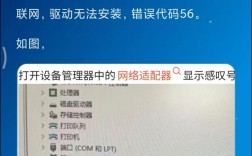
- 驱动程序:确保无线网卡驱动已更新至最新版本(可通过设备管理器检查)。
通过有线网络共享(ICS设置)
操作步骤:
-
连接网络:
- 用网线将笔记本连接到路由器、光猫或互联网源。
- 打开“网络和共享中心”(控制面板 > 网络和共享中心),确认当前网络已联网(显示“已连接”)。
-
启用网络共享:
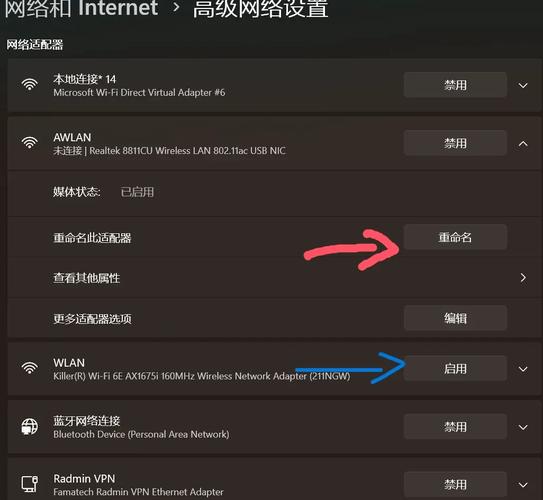
- 在“网络和共享中心”点击左侧“更改适配器设置”。
- 右键点击已连接互联网的网络适配器(如“以太网”或“本地连接”),选择“属性”。
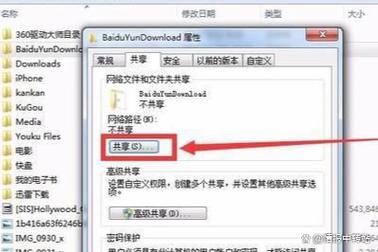
- 切换到“共享”选项卡,勾选“允许其他网络用户通过此计算机的Internet连接连接”,并在下方下拉菜单中选择“无线网络连接”(或其他需共享的网络适配器)。
- 点击“确定”保存设置。
-
配置客户端设备:
 (图片来源网络,侵删)
- 用网线将另一设备(如台式机)连接到笔记本的第二个网口。
- 在客户端设备中,设置IP地址为自动获取(DHCP),即可通过笔记本共享上网。
注意事项:
- 若客户端无法获取IP,可手动设置:IP地址设为
168.0.x(x为2-255),子网掩码255.255.0,网关168.0.1(笔记本默认IP)。 - 共享后,主网络适配器的IP地址可能自动变为
168.137.1,属正常现象。
通过无线网络共享(创建虚拟Wi-Fi)
操作步骤:
-
检查虚拟Wi-Fi支持:
- 按
Win+R输入cmd,右键点击命令提示符选择“以管理员身份运行”。 - 输入命令
netsh wlan show drivers,查看“支持的承载网络”是否显示“是”,若为“否”,则无法使用此功能。
- 按
-
创建虚拟Wi-Fi热点:
- 在管理员命令提示符中输入以下命令:
netsh wlan set hostednetwork mode=allow ssid=热点名称 key=密码ssid:自定义热点名称(如“Win7共享”)。key:8-63位密码,建议包含数字和字母。
- 执行成功后,按
Enter键确认。
- 在管理员命令提示符中输入以下命令:
-
启动热点并共享网络:
- 继续输入命令:
netsh wlan start hostednetwork - 打开“网络和共享中心” > “更改适配器设置”,会新增一个“无线网络连接2”(或类似名称)适配器,即虚拟Wi-Fi。
- 右键点击主网络适配器(如“以太网”或“Wi-Fi”),选择“属性” > “共享”,勾选“允许其他网络用户连接”,并在下拉菜单中选择“无线网络连接2”。
- 点击“确定”后,其他设备即可搜索到设置的Wi-Fi热点并连接。
- 继续输入命令:
-
关闭热点:
 (图片来源网络,侵删)
- 若需关闭热点,在命令提示符中输入:
netsh wlan stop hostednetwork暂停共享只需取消勾选“允许其他网络用户连接”。
- 若需关闭热点,在命令提示符中输入:
常见问题解决:
- 热点无法启动:检查
ssid和key是否符合格式要求,或重启笔记本后重试。 - 客户端无法连接:确保热点已启动,且客户端距离笔记本较近,可在命令提示符输入
netsh wlan show hostednetwork查看状态。 - 共享后网速变慢:虚拟Wi-Fi带宽有限,建议仅连接少量设备。
网络共享后的管理与优化
-
查看连接设备:
- 通过命令提示符输入
netsh wlan show hostednetwork,可查看已连接设备的MAC地址和数量。
- 通过命令提示符输入
-
安全设置:
为避免蹭网,定期更换热点密码,并在路由器端设置MAC地址过滤(若通过共享上网)。
-
电源管理:
在“设备管理器”中无线网卡属性中,关闭“允许计算机关闭此设备以节约电源”,防止共享时断连。
-
防火墙配置:
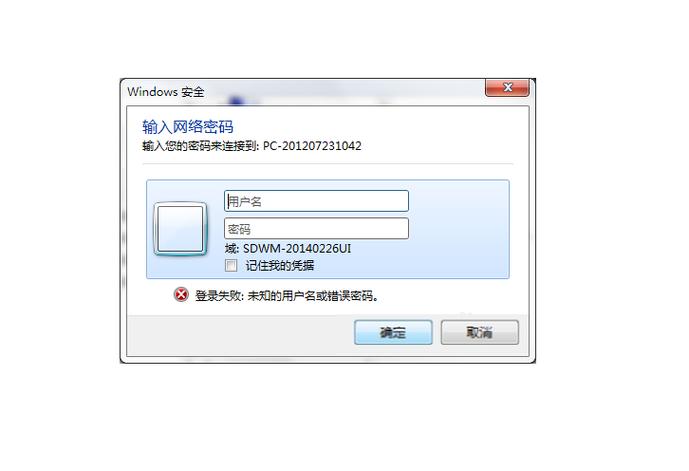
若客户端无法上网,检查Windows防火墙设置,允许“网络发现”和“文件共享”。
相关问答FAQs
问题1:为什么创建虚拟Wi-Fi时提示“系统没有找到指定的文件”?
解答:通常因命令提示符未以管理员身份运行导致,请右键点击命令提示符图标,选择“以管理员身份运行”后再输入命令,若仍失败,可能是无线网卡驱动过旧,需更新驱动或重启电脑。
问题2:共享网络后,客户端显示“无Internet访问”怎么办?
解答:首先检查主网络适配器是否正常联网(如浏览器可打开网页),若主网络正常,进入“网络和共享中心” > “更改适配器设置”,右键点击共享的适配器(如“无线网络连接2”),选择“属性” > “IPv4”,确保客户端IP设置为自动获取,若问题依旧,尝试在命令提示符中运行netsh winsock reset后重启电脑。