在iPhone 7上还原网络设置是一项常见的操作,主要用于解决网络连接异常、无法连接Wi-Fi、蜂窝数据无法使用或密码错误等问题,本文将详细介绍还原网络设置的适用场景、操作步骤、注意事项以及可能遇到的问题和解决方法,帮助用户顺利完成操作并恢复网络功能。
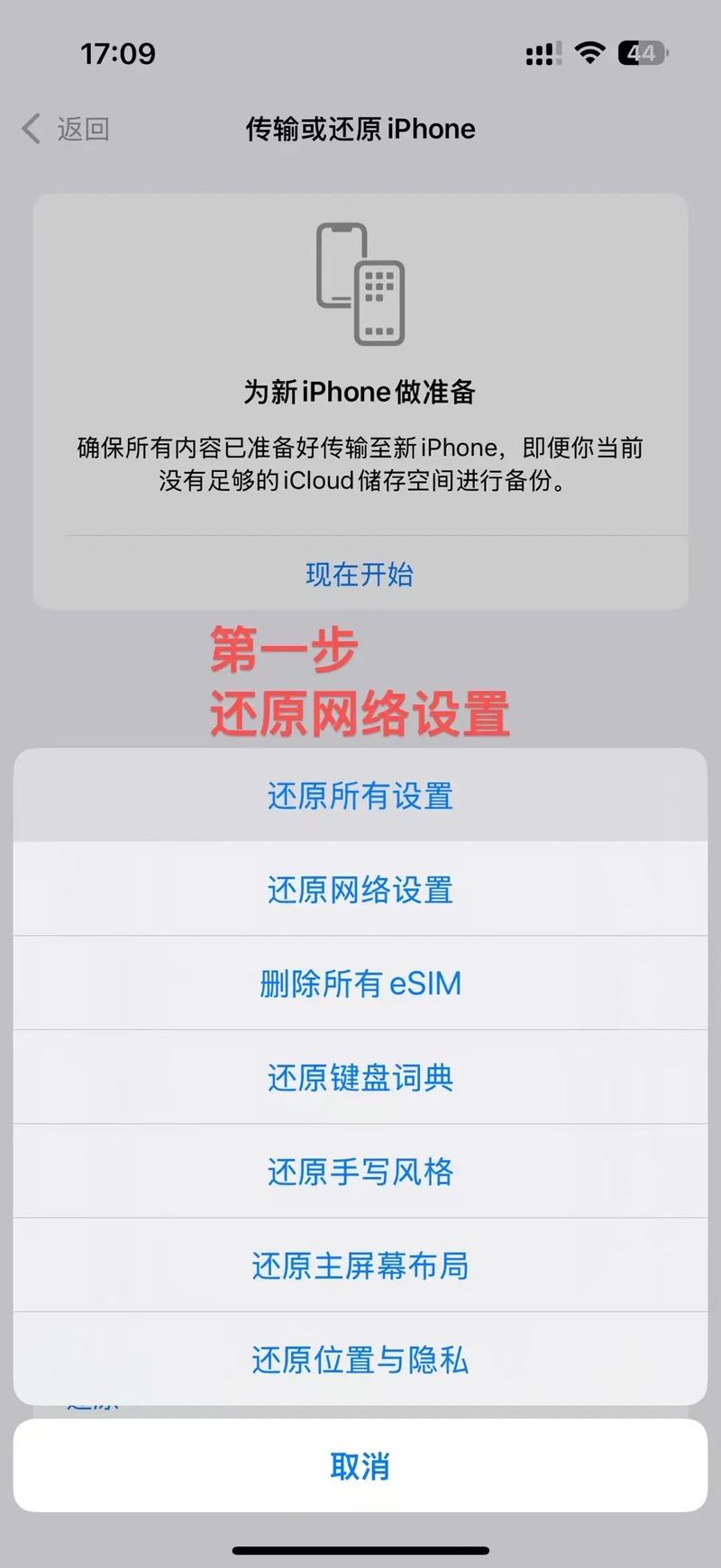
还原网络设置的本质是将iPhone的网络配置恢复到出厂默认状态,包括Wi-Fi密码、蜂窝网络设置、VPN配置、APN(接入点名称)等,这一操作不会删除设备上的个人数据,如照片、联系人、应用等,但会清除所有网络相关的自定义设置,在进行操作前,建议用户确认是否真的需要还原网络设置,或者先尝试其他简单的网络故障排查方法,如重启手机、开关飞行模式、忘记Wi-Fi网络后重新连接等。
适用场景
还原网络设置通常适用于以下情况:
- Wi-Fi连接问题:手机无法搜索到Wi-Fi网络、连接后频繁断开、提示密码错误但密码正确,或连接后无法上网。
- 蜂窝数据异常:蜂窝网络无法启用、无法连接移动数据、无法发送或接收短信(部分情况下与网络设置相关)。
- VPN或APN配置错误:VPN连接失败、配置错误导致无法上网,或运营商APN设置被误修改。
- 网络设置混乱:经过多次修改网络参数后出现冲突,或第三方网络管理工具导致设置异常。
- 二手设备或设备交接:将手机转卖或交接给他人前,清除之前的网络配置,避免隐私泄露或连接问题。
操作步骤
以下是iPhone 7还原网络设置的详细步骤,用户需按照指引逐步操作:
备份重要数据(可选但推荐)
还原网络设置不会删除个人数据,但为了防止意外情况(如操作失误导致其他设置问题),建议先通过iCloud或电脑备份iPhone数据,具体操作:
- iCloud备份:进入“设置”>“[你的姓名]”>“iCloud”>“iCloud云备份”,开启“iCloud云备份”并点击“立即备份”。
- 电脑备份:连接电脑,打开iTunes(macOS Mojave及更早版本)或访达(macOS Catalina及更新版本),选择iPhone并点击“立即备份”。
开始还原网络设置
- 步骤1:打开iPhone 7的“设置”应用。
- 步骤2:向下滑动,找到并点击“通用”选项。
- 步骤3:继续滑动至页面底部,点击“传输或还原iPhone”。
- 步骤4:在弹出的窗口中,选择“还原”选项。
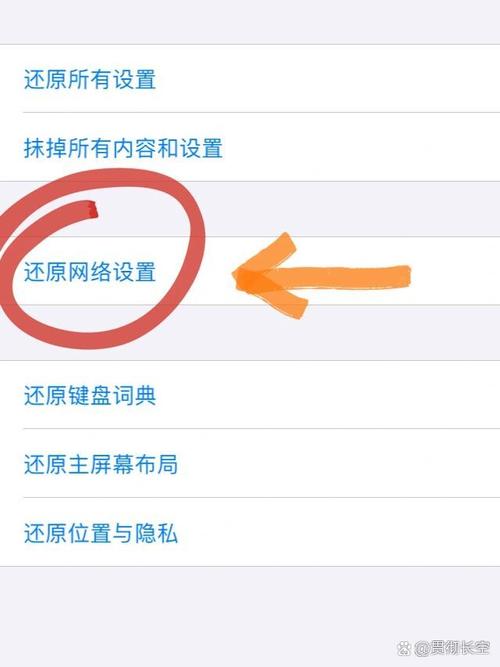
- 步骤5:点击“还原网络设置”,系统会要求输入锁屏密码(如果设置了)。
- 步骤6:确认还原操作,点击“还原”以确认,此时手机会自动重启,还原过程可能需要1-2分钟。
还原后的设置
还原完成后,iPhone的网络设置将恢复到默认状态,具体变化包括:
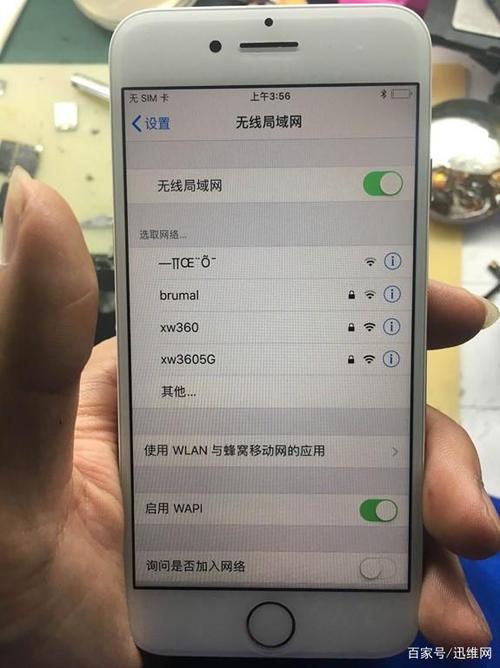
- Wi-Fi:所有保存的Wi-Fi网络和密码将被清除,需要重新连接。
- 蜂窝数据:恢复到运营商默认的APN设置,手动修改的APN将被删除。
- VPN:所有VPN配置将被移除,需重新添加。
- 蓝牙:部分蓝牙设备配对记录可能被清除(还原网络设置通常不影响蓝牙,但偶尔会连带清除)。
- 其他网络相关设置:如个人热点、网络配置文件等将恢复默认。
重新配置网络
还原网络设置后,用户需要重新配置网络功能:
- Wi-Fi连接:进入“设置”>“Wi-Fi”,选择已知网络并输入密码,或连接新的Wi-Fi网络。
- 蜂窝数据:iPhone会自动获取运营商的默认APN设置,通常无需手动配置,如果仍有问题,可联系运营商获取正确的APN参数。
- VPN设置:如果需要使用VPN,需重新下载VPN应用或手动配置VPN参数。
- 蜂窝网络选项:如需开启或关闭5G、VoLTE等功能,可进入“设置”>“蜂窝网络”>“蜂窝数据选项”进行调整。
注意事项
- 区分还原网络设置与还原所有设置:还原所有设置会清除所有系统设置(包括壁纸、通知、隐私等),但不会删除个人数据;还原网络设置仅针对网络相关配置,用户需根据需求选择正确的还原选项。
- SIM卡影响:还原网络设置不会影响SIM卡中的联系人信息,但可能会重置SIM卡的网络参数,建议重启手机后重新插入SIM卡。
- 企业或学校设备:如果是受企业或学校管理的设备(通过MDM配置),还原网络设置可能受限制,需联系IT管理员。
- 网络还原后的数据流量:重新连接Wi-Fi或蜂窝数据后,建议监控流量使用情况,避免因配置错误产生额外流量费用。
常见问题及解决方法
问题1:还原网络设置后仍无法连接Wi-Fi,怎么办?
解决方法:
- 重启路由器和iPhone:关闭路由器电源等待30秒后重启,同时重启iPhone。
- 忘记网络并重新连接:进入“设置”>“Wi-Fi”,点击已连接网络旁边的“i”图标,选择“忘记此网络”,然后重新搜索并连接。
- 更新iOS版本:如果iPhone运行旧版本系统,进入“设置”>“通用”>“软件更新”,检查并安装最新iOS。
- 重置路由器:登录路由器管理界面,恢复出厂设置后重新配置Wi-Fi(注意:此操作会清除路由器所有设置,需提前备份)。
问题2:还原网络设置后蜂窝数据无法使用,如何解决?
解决方法:
- 检查运营商设置:进入“设置”>“通用”>“关于本机”,如果看到“更新运营商设置”,点击下载安装。
- 手动选择运营商:进入“设置”>“蜂窝网络”>“运营商”,关闭“自动”,手动选择当前所在地区的运营商。
- 重置网络设置(二次还原):如果上述方法无效,可再次执行还原网络设置操作,或尝试“还原所有设置”(注意:会清除所有系统设置)。
- 联系运营商:可能是SIM卡故障或区域网络问题,联系运营商客服咨询。
相关问答FAQs
问题1:还原网络设置会删除照片和联系人吗?
解答:不会,还原网络设置仅清除网络相关的配置(如Wi-Fi密码、APN设置等),不会影响设备上的个人数据,包括照片、联系人、短信、应用等,若需删除个人数据,需选择“抹掉所有内容和设置”。
问题2:还原网络设置后,蓝牙设备无法连接怎么办?
解答:还原网络设置通常不会影响蓝牙功能,但偶尔会清除蓝牙配对记录,此时可尝试以下步骤:1. 重启iPhone和蓝牙设备;2. 进入“设置”>“蓝牙”,点击设备旁边的“i”图标,选择“忽略此设备”,然后重新配对;3. 如果问题依旧,可备份后还原所有设置(注意:此操作会清除系统设置,不会删除个人数据)。