网络设置中的IP地址是设备在网络中的唯一标识,用于实现设备间的通信和数据传输,IP地址分为IPv4和IPv6两种类型,目前广泛使用的是IPv4地址,其格式通常为“点分十进制”,由四个0到255之间的数字组成,数字之间用点号分隔,例如192.168.1.1,要确定网络设置中的IP地址,需根据网络环境(如家庭、企业或公共网络)和设备类型(电脑、手机、路由器等)通过不同方法查询或配置。
(图片来源网络,侵删)
IP地址的类型与作用
- IPv4地址:由32位二进制数表示,通常分为网络部分和主机部分,通过子网掩码划分,常见的IPv4地址分类包括A类、B类、C类,以及私有地址(如192.168.x.x、10.x.x.x、172.16.x.x-172.31.x.x)和公网地址,私有地址用于局域网内部,公网地址用于互联网通信。
- IPv6地址:为解决IPv4地址枯竭问题而生,采用128位二进制数表示,格式更复杂,通常包含8组4位十六进制数,例如2001:0db8:85a3:0000:0000:8a2e:0370:7334,目前多数设备仍以IPv4为主,但IPv6的应用正在逐步推广。
如何查看和设置IP地址
Windows系统
- 查看IP地址:
打开“命令提示符”,输入ipconfig命令,即可查看本机的IPv4地址、子网掩码、默认网关等信息。- 示例输出:
IPv4 地址 . . . . . . . . . . . . : 192.168.1.100
子网掩码 . . . . . . . . . . . . : 255.255.255.0
默认网关 . . . . . . . . . . . . : 192.168.1.1
- 示例输出:
- 设置IP地址:
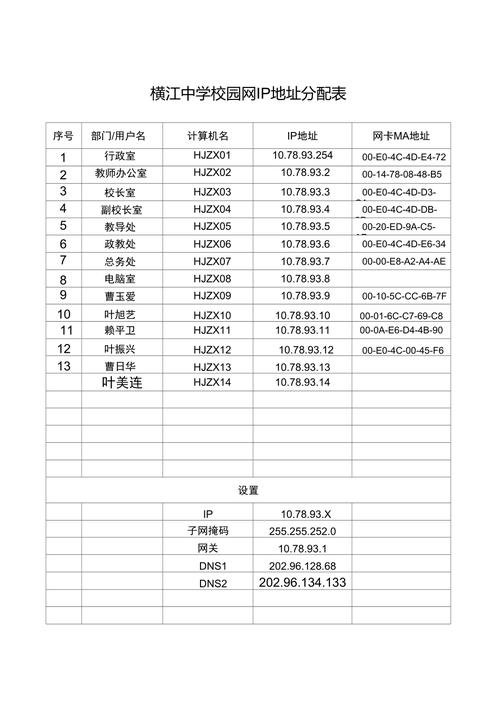
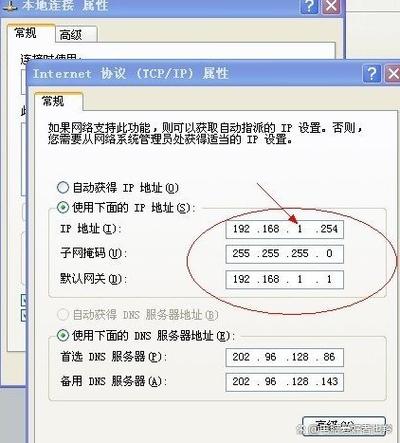
进入“控制面板”>“网络和共享中心”>“更改适配器设置”,右键点击网络连接(如“以太网”或“WLAN”),选择“属性”,双击“Internet协议版本4(TCP/IPv4)”,选择“使用下面的IP地址”,手动输入IP地址、子网掩码、默认网关,或选择“自动获得IP地址”由路由器分配。
macOS系统
- 查看IP地址:
打开“系统偏好设置”>“网络”,选择当前连接的网络(如“Wi-Fi”),点击“高级”,在“TCP/IP”选项卡中即可看到IP地址。 - 设置IP地址:
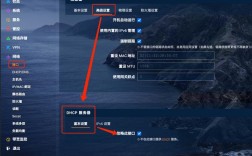
在“网络”设置中,选择“手动”配置IP地址,或选择“使用DHCP”自动获取。
手机移动设备
- iOS/Android系统:
进入“设置”>“WLAN”,点击当前连接的WiFi网络名称,查看“IP地址”字段,若需修改,需在路由器管理界面或高级设置中操作。
路由器管理界面
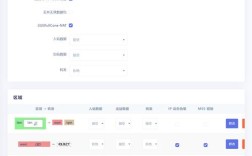
- 登录路由器管理页面(通常通过浏览器输入192.168.1.1或192.168.0.1),在“LAN设置”或“DHCP服务器”中查看或配置局域网IP地址段,路由器默认IP地址通常标注在设备底部标签上。
IP地址配置常见问题
- IP冲突:手动设置IP地址时,若与局域网内其他设备重复,会导致网络中断,建议优先使用DHCP自动分配,或手动设置时避开路由器DHCP分配范围。
- 无法上网:检查IP地址、子网掩码、默认网关是否正确,或尝试释放并更新IP地址(Windows命令行输入
ipconfig /release和ipconfig /renew)。
IP地址与网络设备的关系
| 设备类型 | IP地址作用 | 常见IP地址示例 |
|---|---|---|
| 路由器 | 局域网网关,连接内外网络 | 168.1.1、192.168.0.1 |
| 电脑/手机 | 终端设备标识,收发数据 | 168.1.100-192.168.1.200 |
| 网络打印机 | 提供网络打印服务 | 168.1.150 |
| 网络摄像头 | 视频数据传输 | 168.1.200 |
相关问答FAQs
Q1: 如何判断IP地址是公网地址还是私有地址?
A1: 通过IP地址范围判断:私有地址包括A类(10.0.0.0-10.255.255.255)、B类(172.16.0.0-172.31.255.255)、C类(192.168.0.0-192.168.255.255),其余为公网地址,公网地址可直接访问互联网,私有地址需通过路由器NAT转换。
Q2: 为什么我的设备显示“无有效IP地址”?
A2: 通常原因是DHCP服务器故障(如路由器未开启DHCP)、IP地址冲突或网络连接异常,可尝试重启路由器、检查网线连接,或在设备网络设置中选择“静态IP”并手动配置有效地址。
(图片来源网络,侵删)