在Windows 7操作系统中,网络位置(也称为网络映射驱动器或网络位置快捷方式)是方便用户快速访问局域网中共享文件夹或资源的常用功能,随着时间的推移或工作需求的变化,某些网络位置可能不再需要,及时清理这些无效或闲置的网络位置不仅可以避免资源混淆,还能提升系统操作效率,以下是关于在Windows 7中删除网络位置的详细操作步骤、注意事项及相关技巧,帮助用户彻底清理不必要的网络连接。
(图片来源网络,侵删)
删除网络位置的详细操作步骤
通过“计算机”窗口删除映射驱动器
如果网络位置是以“映射驱动器”形式添加的(通常显示为“Z:”“Y:”等盘符),可通过以下步骤删除:
- 打开“计算机”窗口:在桌面双击“计算机”图标,或通过“开始”菜单打开“计算机”。
- 找到映射的驱动器:在“设备和驱动器”区域中, locate 并右键点击需要删除的网络映射驱动器(如“Z:”)。
- 选择“断开”选项:在弹出的右键菜单中,选择“断开”或“断开网络驱动器”(具体选项名称可能因系统语言略有差异)。
- 确认删除:系统会弹出提示框,确认是否断开该连接,点击“是”即可完成删除,该驱动器盘符将从“计算机”窗口中消失。
通过“网络”位置快捷方式删除
若网络位置是通过“网络”文件夹添加的快捷方式(非映射驱动器),操作步骤如下:
- 进入“网络”文件夹:打开“计算机”,点击左侧导航栏中的“网络”,或通过“开始”菜单直接打开“网络”。
- 找到目标网络位置:在“网络”窗口中, locate 并右键点击需要删除的网络位置快捷方式(如显示为“\server\share”的共享文件夹)。
- 选择“删除”选项:右键菜单中,选择“删除”或“从网络位置删除”(根据系统语言调整)。
- 确认操作:系统会提示“确定要从网络位置删除此快捷方式吗?”,点击“是”即可,删除后,该快捷方式将从“网络”窗口中移除,但不会影响共享文件夹本身。
通过“映射网络驱动器”对话框删除
若无法通过上述方法找到网络位置,可通过“映射网络驱动器”对话框进行管理:
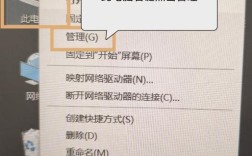
- 打开“映射网络驱动器”对话框:按下“Win + R”组合键打开“运行”对话框,输入“net use”并回车,或在“计算机”中点击“映射网络驱动器”按钮(位于工具栏)。
- 查看已映射连接:在“映射网络驱动器”对话框中,点击“断开”按钮(部分版本可能显示为“断开网络驱动器”),在下拉列表中选择需要删除的网络位置。
- 完成断开:点击“确定”后,系统会断开该连接并删除映射关系。
通过命令行删除(适用于高级用户)
对于熟悉命令行的用户,可通过net use命令批量删除网络位置:
(图片来源网络,侵删)
- 以管理员身份运行命令提示符:右键点击“开始”菜单(或“运行”中输入
cmd),选择“以管理员身份运行”。 - 查看现有网络连接:输入
net use命令并回车,列出当前所有网络映射驱动器及其状态,Z: \\server\share Microsoft Windows Network - 删除指定连接:输入
net use Z: /delete(将“Z:”替换为目标驱动器盘符或网络路径),回车后系统会提示“网络连接已删除”。 - 批量删除:若需删除所有映射驱动器,可使用
net use * /delete命令。
删除网络位置的注意事项
- 确认共享文件夹权限:删除网络位置前,确保对目标共享文件夹有足够的访问权限,避免因权限不足导致删除失败。
- 避免误删重要连接:某些网络位置可能关联到工作必需的共享资源(如公司文件服务器),删除前建议确认其用途。
- 断开连接后无法恢复:删除的网络位置快捷方式或映射驱动器不会进入回收站,需谨慎操作,若需恢复,需重新映射网络位置。
- 影响依赖该位置的程序:某些应用程序可能依赖于固定的网络路径(如数据库软件),删除后可能导致程序无法访问相关文件,需提前调整程序配置。
常见问题及解决方法(FAQs)
问题1:删除网络位置后,为何重新映射时提示“网络连接不可用”?
解答:该问题通常由以下原因导致:
- 网络路径错误:检查输入的共享文件夹路径(如
\\server\share)是否正确,确保服务器名称或IP地址无误,且共享文件夹名称存在。 - 网络服务未启动:确保“Computer Browser”服务已启动(控制面板→管理工具→服务→找到“Computer Browser”→启动类型设为“自动”)。
- 防火墙拦截:检查Windows防火墙或第三方安全软件是否阻止了网络共享访问,尝试暂时关闭防火墙测试。
- 工作组或域设置问题:确保计算机与目标服务器处于同一工作组或域内,否则需使用完整计算机名(如
\\server.domain.local\share)访问。
问题2:如何彻底清理系统中所有无效的网络位置?
解答:若需批量清理无效或断开的网络位置,可结合以下方法:
- 使用
net use命令查看并删除:以管理员身份运行命令提示符,输入net use查看所有连接,对状态为“不可达”或“断开”的连接使用net use [驱动器盘符] /delete删除。 - 检查启动项和计划任务:部分网络位置可能通过启动项或计划任务自动映射,需在“任务计划程序”或“启动”文件夹(开始→所有程序→启动)中查找并删除相关任务。
- 清理注册表(高级操作):无效的网络映射信息可能残留于注册表中,按下“Win + R”输入
regedit,依次展开HKEY_CURRENT_USER\Network和HKEY_USERS\.DEFAULT\Network,删除对应位置的无效键值(操作前需备份注册表)。
通过以上方法,可彻底清理Windows 7系统中不再需要的网络位置,保持系统整洁高效。