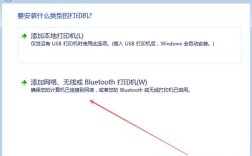
网络打印机在现代办公环境中扮演着重要角色,但“脱机”状态时常成为困扰用户的问题,而重启操作则是解决此类故障的常用手段,本文将详细分析网络打印机脱机的原因、重启操作的逻辑与步骤,以及预防脱机状态的实用建议,帮助用户高效管理打印设备。
网络打印机脱机通常指设备与网络或计算机的连接中断,导致无法接收打印任务,其成因可归纳为硬件连接、网络配置、驱动程序及设备状态四大类,硬件方面,网线松动、电源适配器故障或打印机内部硬件(如打印头、传感器)异常均可能引发脱机;网络层面,IP地址冲突、路由器设置变更或信号不稳定会导致通信中断;驱动程序问题则包括版本过旧、安装错误或与系统不兼容;打印机缺纸、卡纸、墨粉不足等状态也会触发脱机保护机制,重启操作之所以能有效解决多数脱机问题,本质上是通过切断并恢复设备供电,强制清除临时缓存、重置网络连接模块以及修复软件层面的逻辑错误,使设备恢复到初始可用状态。
重启网络打印机的操作需根据设备类型和场景选择合适方法,对于小型办公环境,常见的重启方式包括设备硬重启和路由器重启,设备硬重启需先关闭打印机电源,等待30秒以上(确保内部电容完全放电),再重新通电,若问题未解决,可尝试重启路由器:拔掉路由器电源线,等待1分钟后重新连接,等待指示灯稳定后测试打印,对于企业级网络打印机,建议通过管理后台操作:登录打印机的IP地址进入Web管理界面,选择“设备维护”中的“重启”选项,避免频繁插拔电源导致硬件损耗,若打印机支持网络唤醒功能,可在计算机的“设备和打印机”界面中右键点击打印机图标,选择“疑难解答”中的“重启设备”选项,实现远程操作。
为避免网络打印机频繁脱机,日常维护至关重要,硬件连接方面,需定期检查网线是否插紧,建议使用屏蔽网线减少信号干扰,并避免电源线与网线平行布线以防止电磁干扰,网络配置时,可为打印机设置静态IP地址(通过路由器DHCP保留或手动配置),避免动态IP分配导致的地址冲突;确保路由器固件为最新版本,开启QoS功能优先保障打印数据传输,驱动程序管理需注意:从打印机官网下载对应型号的最新驱动,安装时勾选“自定义安装”并删除旧版本驱动,避免冲突;对于多用户环境,可通过部署打印服务器集中管理驱动,确保版本统一,设备状态方面,应建立定期维护计划:每周清洁打印头和进纸 rollers,每月检查墨粉/硒余量,及时处理卡纸等故障,并在打印机控制面板中关闭“自动脱机”功能(部分型号支持此设置)。
以下通过表格对比不同重启方式的适用场景及注意事项:
| 重启方式 | 适用场景 | 操作步骤 | 注意事项 |
|---|---|---|---|
| 设备硬重启 | 临时性脱机、缓存错误 | 关闭打印机电源 等待30秒以上 重新通电 |
避免频繁操作,每月不超过3次 |
| 路由器重启 | 多设备脱机、网络异常 | 拔掉路由器电源 等待60秒 重新通电并等待指示灯稳定 |
需通知网络内其他用户避免断网影响 |
| 管理后台重启 | 企业级打印机、远程管理 | 输入打印机IP地址登录Web界面 进入“设备维护” 点击“重启” |
确保网络连通,重启期间勿发送打印任务 |
| 系统疑难解答 | 计算机与打印机连接异常 | 打开“设备和打印机” 右键点击打印机图标 选择“疑难解答” |
仅适用于Windows系统,需联网自动检测 |
相关问答FAQs:
-
问:重启网络打印机后仍显示脱机,应如何进一步排查?
答:首先检查打印机控制面板是否有错误代码(如“E5”表示卡纸,“79”表示固件错误),若无代码则尝试打印网络配置页确认IP地址是否正确;若IP异常,可重新配置网络或更换网线测试;若硬件正常,建议在计算机中删除打印机后重新添加驱动,或更新打印机固件至最新版本。 -
问:如何避免网络打印机在夜间或无人时自动脱机?
答:进入打印机设置菜单,关闭“节能模式”或“自动休眠”功能(部分型号支持设置为“始终在线”);在路由器中设置端口转发,将打印机的常用端口(如9100)映射为静态路由;对于支持SNMP协议的打印机,可在网络监控软件中配置定时发送心跳包,保持连接活跃状态。