在Windows 7系统中,用户可能会遇到“找不到网络电脑”的问题,这通常表现为在“网络”窗口中无法发现局域网内的其他计算机,或者无法访问共享文件和打印机,这一问题可能由多种因素引起,包括网络设置错误、服务未启动、防火墙阻隔或硬件故障等,以下将从排查步骤、常见原因及解决方法、预防措施等方面进行详细分析,并提供相关FAQs解答。
基础网络环境检查
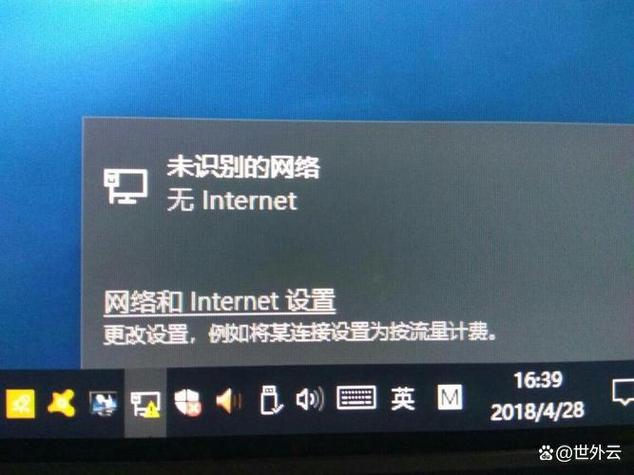
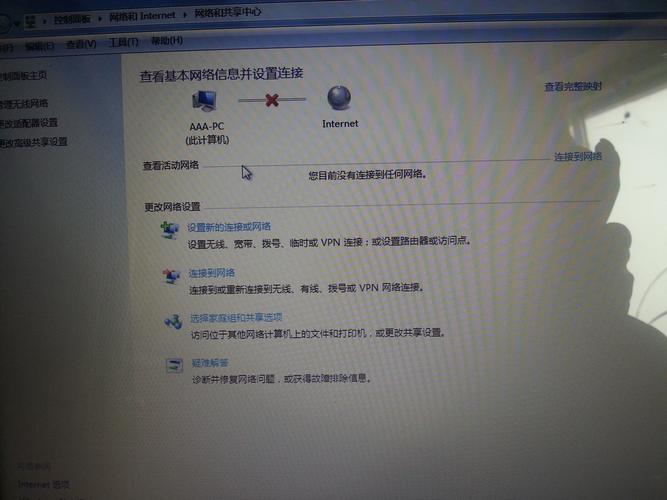
首先需要确认基本的网络连接是否正常,右键点击任务栏右下角的网络图标,选择“打开网络和共享中心”,查看当前网络类型(如家庭网络、工作网络或公共网络)和连接状态,如果显示“无Internet访问”,需先解决本地网络连接问题,例如检查网线是否松动、路由器是否正常工作,或无线网络密码是否正确,可以通过ping命令测试网络连通性:在命令提示符中输入“ping 8.8.8.8”,若能收到回复,说明网络连接正常;若无法ping通,则需检查IP地址配置(右键点击网络适配器选择“属性”,确保TCP/IP协议设置为“自动获得IP地址”和“自动获得DNS服务器地址”)。
关键网络服务启用
Windows 7中依赖多个网络服务来实现计算机发现和共享功能,若这些服务未启动或配置错误,会导致“找不到网络电脑”,以下是必要的服务及启用方法:
- Function Discovery Resource Publication:允许计算机在网络中发布自身资源。
- SSDP Discovery:用于发现网络上的设备和服务。
- UPnP Device Host:支持通用即插即用设备的通信。
- Computer Browser:维护网络计算机列表,负责在“网络”窗口中显示其他设备。
启用步骤:通过“运行”(Win+R)输入“services.msc”打开服务管理器,找到上述服务,双击将其启动类型设置为“自动”,并确保服务状态为“正在运行”,部分服务可能依赖其他服务(如Computer Browser依赖Server服务),需一并检查。
网络发现与共享设置
在“网络和共享中心”中,点击“更改高级共享设置”,确保当前网络配置满足以下条件:
- 启用“网络发现”和“文件和打印机共享”。
- 将“共享高级设置”中的“密码保护的共享”调整为“关闭”(若需免密访问)或“开启”(若需验证)。
- 检查“混合模式”是否启用(部分旧设备可能需要兼容NETBIOS协议)。
若网络为“公共网络”,建议暂时更改为“家庭网络”或“工作网络”,因为公共网络默认关闭网络发现功能。
防火墙与第三方安全软件冲突
Windows防火墙或第三方杀毒软件可能会阻止网络发现所需的端口(如UDP 137-138、TCP 139和445),临时禁用防火墙测试是否解决问题:
- Windows防火墙:进入“控制面板”>“Windows防火墙”>“启用或关闭Windows防火墙”,暂时关闭测试。
- 第三方软件:在安全软件设置中查找“网络防护”或“防火墙”选项,添加例外规则(允许“文件和打印机共享”相关程序)。
若禁用后可正常访问,需重新配置防火墙规则,永久允许局域网通信,检查是否启用了“网络位置感知”(NLA)功能,该功能可能影响网络连接状态。
工作组与计算机名称配置
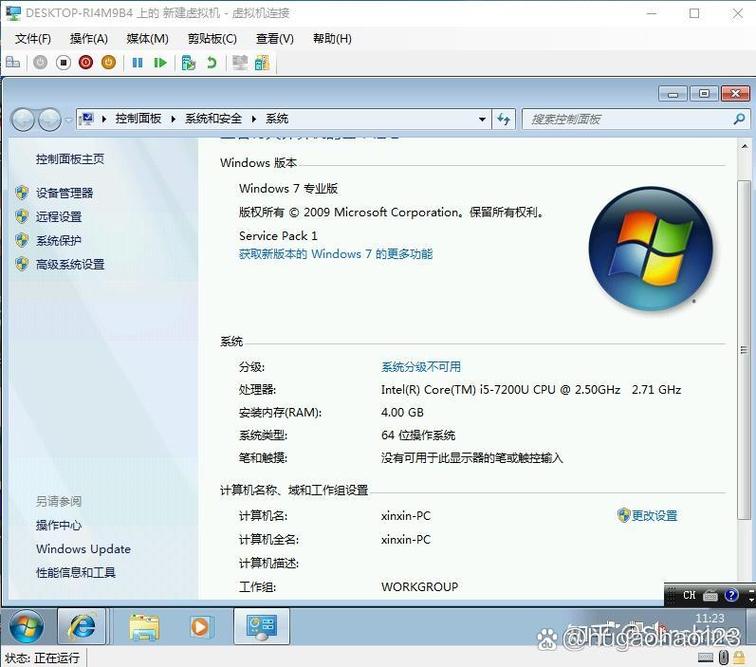
局域网内的计算机需处于相同的工作组才能相互发现,右键点击“计算机”选择“属性”,查看当前工作组名称,若与其他计算机不一致,需点击“更改设置”>“更改”,输入统一的工作组名称(如“WORKGROUP”),并确保计算机名称唯一,避免使用中文或特殊字符作为计算机名称,可能导致兼容性问题。
网络协议与驱动更新
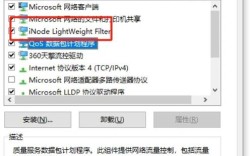
- 协议检查:在“网络适配器属性”中,确保“Internet协议版本4(TCP/IPv4)”和“Microsoft网络的文件和打印机共享”已勾选,若IP地址为手动配置,尝试改为自动获取。
- 驱动更新: outdated或损坏的网卡驱动可能导致网络异常,访问设备制造商官网,下载并安装最新的网卡驱动程序,或通过“设备管理器”右键网卡选择“更新驱动程序”。
硬件与网络设备排查
- 网线与接口:更换网线或尝试不同的网口,排除硬件故障。
- 路由器设置:登录路由器管理界面,检查“DHCP服务器”是否启用,确保分配IP地址范围合理;部分路由器需开启“UPnP”或“广播”功能。
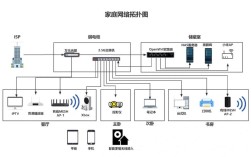
- 网络拓扑:若通过交换机或集线器连接,确保设备正常工作;跨网段通信需检查路由配置。
系统文件修复
若以上方法无效,可能是系统文件损坏,以管理员身份运行命令提示符,输入sfc /scannow扫描并修复系统文件,完成后重启计算机。
常见问题与解决方法速查表
| 问题现象 | 可能原因 | 解决方案 |
|---|---|---|
| 网络窗口显示“未找到网络” | 网络发现未启用 | 在高级共享设置中开启网络发现 |
| 无法访问特定共享文件夹 | 目标计算机未启用共享 | 在对方计算机上设置共享文件夹并权限 |
| 部分设备可见,部分不可见 | 工作组不一致或防火墙拦截 | 统一工作组名称,检查防火墙规则 |
| 时而可见时而不可见 | 网络不稳定或DHCP问题 | 重启路由器,检查DHCP租约时间 |
相关问答FAQs
Q1: 为什么我的电脑在“网络”中能看到其他电脑,但双击后提示“找不到网络路径”?
A: 此问题通常与权限或服务配置有关,首先检查目标计算机是否启用了“文件和打印机共享”,并确保共享文件夹设置了正确的用户权限(如 Everyone 读取/写入),在本地计算机中运行“services.msc”,确保“Server”和“Workstation”服务正在运行,若仍无法解决,可尝试映射网络驱动器(右键“计算机”>“映射网络驱动器”),输入目标计算机的IP地址和共享路径。
Q2: 重启路由器后能临时找到网络电脑,但一段时间后再次消失,如何解决?
A: 这可能是DHCP租约时间过短或网络设备缓存问题,登录路由器管理界面,将DHCP租约时间延长(如从1小时改为24小时),在本地计算机中运行“ipconfig /release”释放IP,再执行“ipconfig /renew”重新获取,若问题持续,建议在“网络和共享中心”中禁用“媒体流”功能,或更新路由器固件以修复兼容性问题。