控制家里的网络连接是现代家庭生活中不可或缺的技能,不仅能提升上网体验,还能保障网络安全和合理分配带宽资源,以下从设备管理、路由器设置、网络监控和安全管理四个方面,详细介绍具体操作方法。
在设备管理方面,清晰掌握家庭网络中的所有连接设备是基础,建议通过路由器管理界面查看当前在线设备列表,通常路由器背面的标签上会标注管理地址(如192.168.1.1)、登录用户名和密码,登录后,在“设备管理”或“DHCP客户端列表”中可看到已连接设备的名称、IP地址、MAC地址及连接状态,对于陌生设备,需立即通过MAC地址过滤功能将其屏蔽,即在“MAC过滤”选项中添加规则,仅允许信任的MAC地址接入网络,为智能家居设备(如摄像头、智能音箱)设置独立访客网络(Guest Network),避免主网络密码泄露导致核心设备暴露。
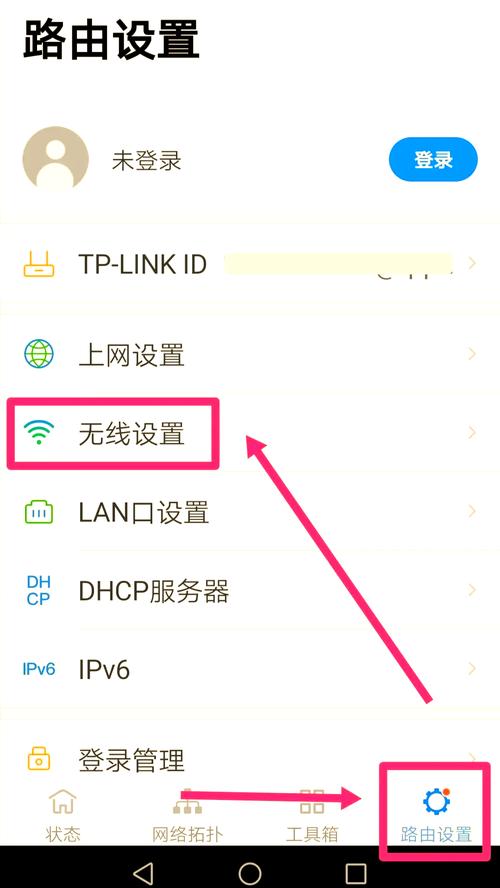
路由器设置是优化网络连接的核心,建议定期登录路由器管理界面,在“无线设置”中修改默认SSID(网络名称)和密码,密码应包含大小写字母、数字及特殊符号,长度不低于12位,为区分2.4GHz和5GHz频段,可分别设置不同名称,如“Home_2.4G”和“Home_5G”,其中2.4GHz穿墙能力强但速率较低,适合远距离设备;5GHz速率高但穿墙弱,适合手机、电脑等近距离高速设备,在“QoS智能限速”功能中,可根据设备需求分配带宽,例如为视频会议设备优先保证上行带宽,限制下载设备的最大占用速度,避免抢网,开启“信道优化”功能,路由器会自动选择干扰最小的信道,减少周边WiFi信号的干扰。
网络监控能有效发现异常连接,可通过路由器自带的“流量统计”功能查看各设备的实时流量和历史数据,若某设备流量异常突增,可能存在恶意程序或过度占用带宽的情况,也可借助第三方工具如“WiFi魔盒”或“Network Analyzer”,扫描家庭网络中的设备和服务,检测是否存在未授权访问,对于家长而言,可启用“家长控制”功能,设置设备上网时间段或屏蔽特定网站(如游戏、视频平台),引导孩子健康用网。
安全管理是防止网络被入侵的关键,及时更新路由器固件,登录管理界面在“系统工具”中检查是否有新版本,修复已知漏洞,关闭远程管理功能,避免外部网络通过公网IP访问路由器设置,若需远程管理,可启用VPN并设置强密码,定期检查路由器防火墙状态,建议开启“防DDoS攻击”和“MAC地址绑定”功能,将常用设备的MAC地址与IP地址绑定,防止ARP欺骗攻击。
相关问答FAQs
Q1:如何判断家中网络是否被蹭网?
A:可通过路由器管理界面查看在线设备列表,若发现陌生设备名称或不熟悉的MAC地址,则可能被蹭网,若网速突然变慢、视频频繁缓冲,也可能是蹭网导致,解决方法:在MAC过滤中添加信任设备,或修改WiFi密码并重启路由器。
Q2:为什么有些房间信号差,如何改善?
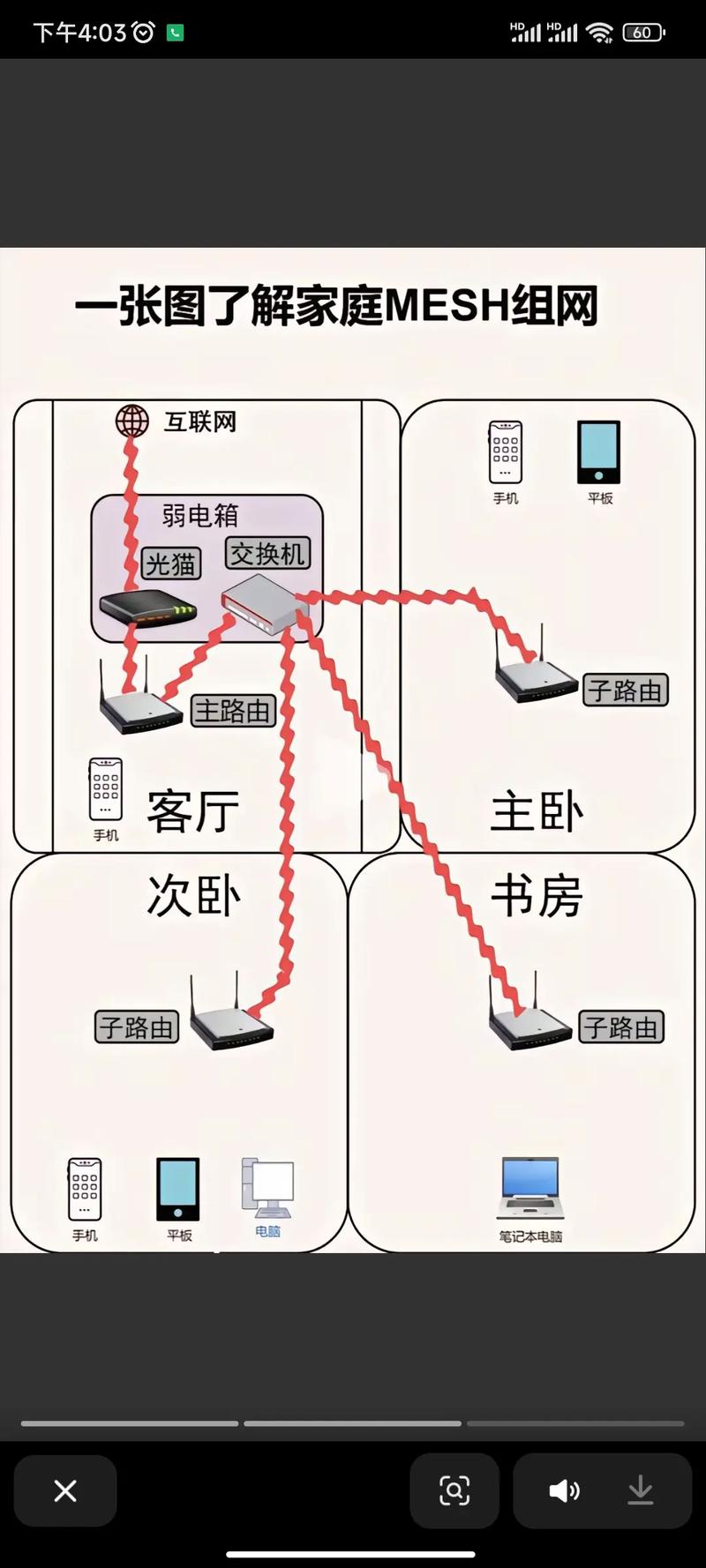
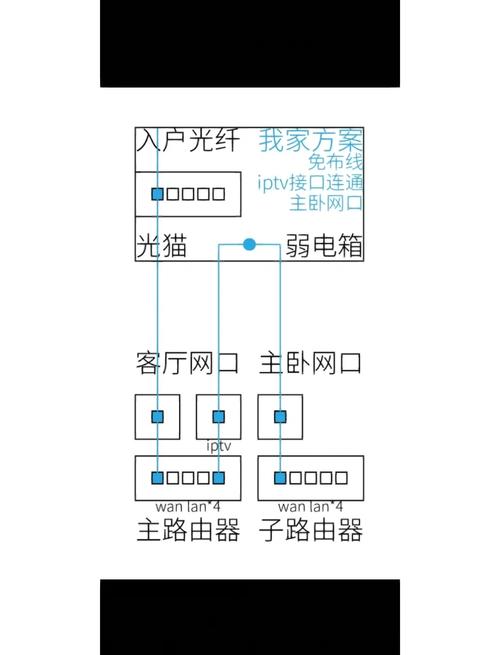
A:信号差通常因路由器位置不当或墙体阻挡导致,建议将路由器放置在房屋中心位置、远离微波炉等电器障碍物,若仍无法改善,可考虑添加WiFi扩展器或Mesh组网系统,通过多个节点覆盖全屋信号,确保每个房间都有稳定连接。