苹果7手机的网络还原操作主要指将网络设置恢复至出厂默认状态,包括Wi-Fi密码、蜂窝网络配置、VPN设置等被清除,适用于网络连接异常、忘记Wi-Fi密码或需要切换网络环境等场景,以下是详细的操作步骤、注意事项及相关说明,帮助用户顺利完成网络还原。
(图片来源网络,侵删)
网络还原的操作步骤
通过“设置”菜单操作
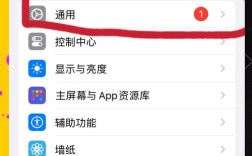
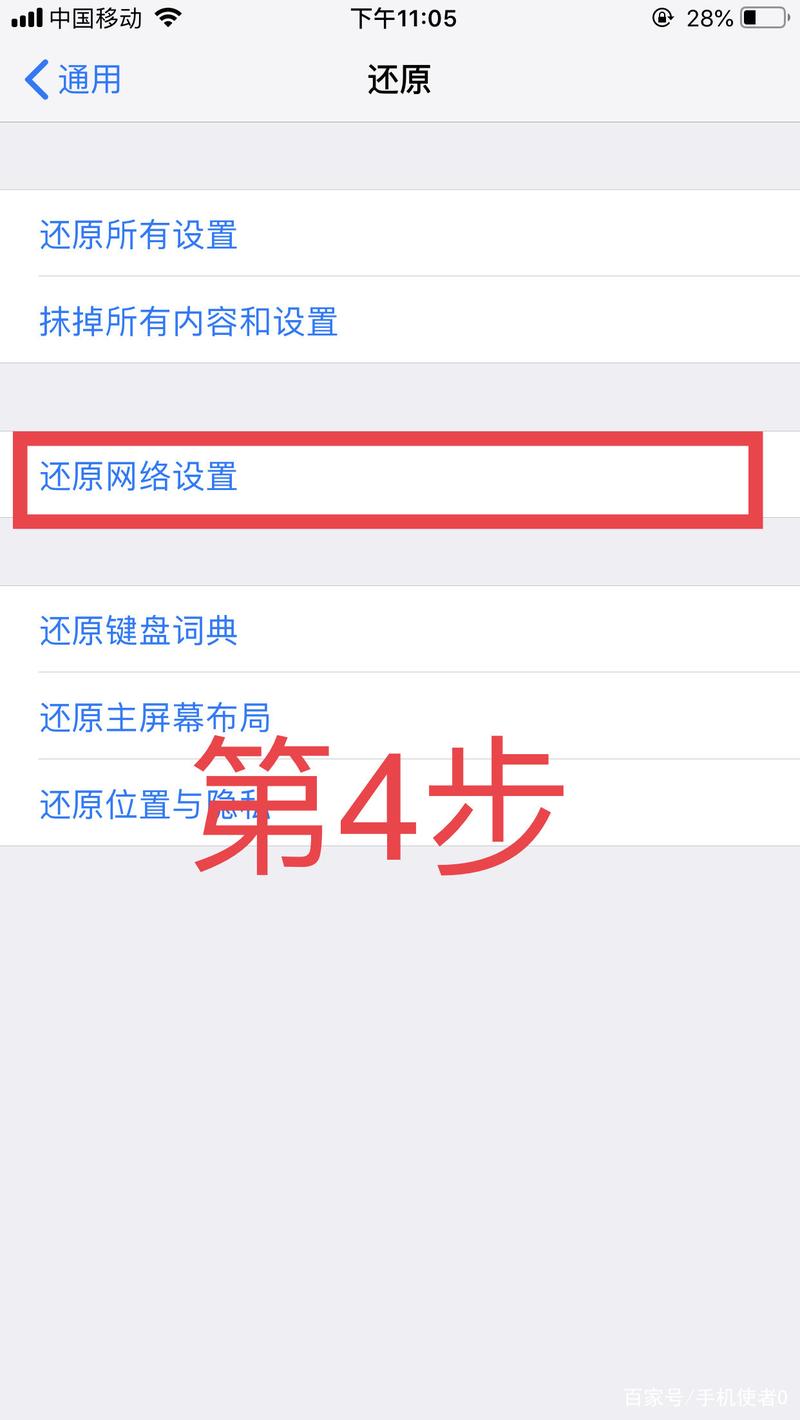
- 路径:打开手机主屏幕,点击“设置”图标(齿轮状),向下滑动找到并点击“通用”选项,继续滑动至底部,选择“还原”。
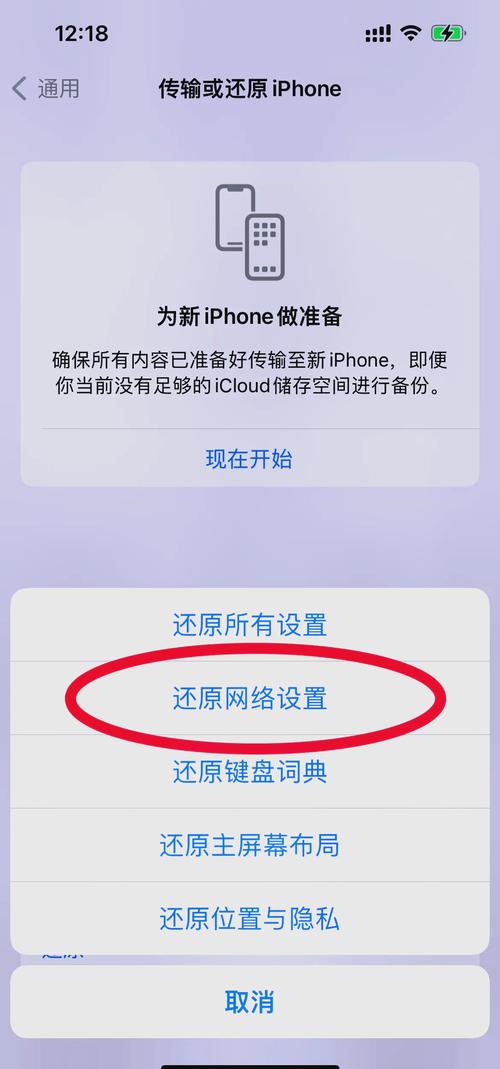
- 关键选项:在“还原”页面中,点击“还原网络设置”(部分系统版本可能显示为“还原所有设置”,但仅会清除网络相关数据,不删除应用和媒体文件)。
- 验证身份:系统会要求输入锁屏密码(若设置了),输入后确认操作,此时需注意,该步骤会清除以下数据:
- 已保存的Wi-Fi密码和热点配置;
- 蓝牙配对记录;
- 蜂窝网络设置的APN(接入点名称);
- VPN和代理配置;
- 个人热点设置。
- 完成重启:手机会自动重启,重启后网络设置将恢复至初始状态,需重新连接Wi-Fi和配置蜂窝网络。
通过“查找”功能远程操作(若开启“查找我的iPhone”)
若手机丢失或无法直接操作,可通过另一台设备使用“查找”功能远程还原网络设置(需提前开启“查找我的iPhone”功能):
- 步骤:登录iCloud官网或使用另一台苹果设备的“查找”App,选择目标设备,点击“抹掉此iPhone”,抹掉完成后重新设置手机,网络设置会自动还原。
- 注意:此操作会清除手机所有数据,包括网络设置、应用及个人信息,需谨慎使用。
通过恢复模式强制还原(适用于系统故障)
若手机无法正常进入“设置”菜单(如卡顿、黑屏),可通过恢复模式强制还原:
- 连接电脑:将手机连接至电脑(Mac或Windows PC),打开iTunes(Windows)或访达(Mac)。
- 进入恢复模式:
对于iPhone 7:同时按住“音量+”键和“电源键”约10秒,看到苹果标志后松开“电源键”,继续按住“音量+”键,直至进入恢复模式(显示连接电脑的图标)。
- 恢复或更新:在电脑弹出的窗口中选择“恢复”,iTunes/访达将重新安装系统并还原所有设置(包括网络设置),此操作会清除所有数据,建议提前备份。
网络还原后的必要设置
还原完成后,需重新配置网络相关功能,确保手机正常联网:
(图片来源网络,侵删)
- 重新连接Wi-Fi:
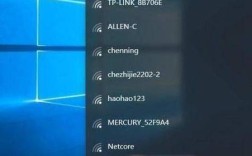
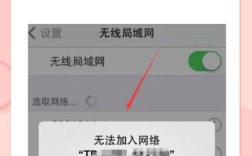
- 进入“设置”>“Wi-Fi”,选择已知网络并输入密码,或点击“其他网络”手动添加新网络。
- 若需连接5GHz Wi-Fi,确保路由器支持且手机所在频段范围内。
- 配置蜂窝网络:
- 进入“设置”>“蜂窝网络”>“蜂窝数据选项”,检查“蜂窝数据号”是否正确(运营商通常会自动配置,异常时可手动选择运营商)。
- 若无法上网,尝试开启“飞行模式”后关闭,或重启手机。
- 重新设置蓝牙和热点:
- 蓝牙设备需重新配对(进入“设置”>“蓝牙”,搜索并连接设备)。
- 个人热点需重新命名、设置密码(“设置”>“个人热点”)。
- 恢复VPN和代理(若使用):
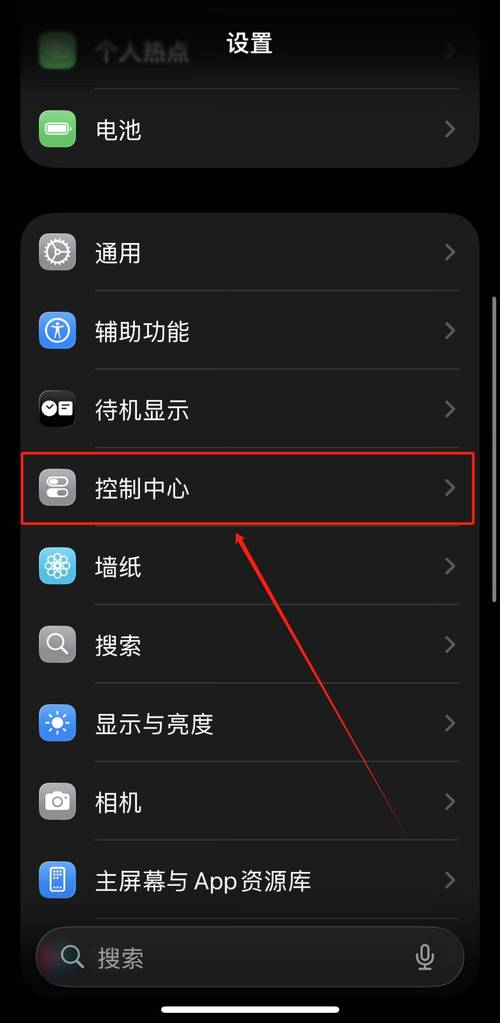
若之前配置了VPN或代理,需重新安装应用或手动设置(如“设置”>“通用”>“VPN与设备管理”)。
常见问题及注意事项
网络还原是否会删除其他数据?
- 仅网络相关:标准“还原网络设置”不会删除应用、照片、联系人等个人数据,仅清除网络配置。
- 恢复模式还原:通过恢复模式强制还原会清除所有数据,需提前备份(可通过iCloud或电脑备份)。
还原后无法上网怎么办?
- 检查基础设置:确认蜂窝数据/Wi-Fi已开启,信号良好,未开启“飞行模式”。
- 重置运营商设置:若蜂窝网络异常,可尝试“设置”>“通用”>“还原”>“还原运营商设置”(此操作仅重置运营商参数,不删除Wi-Fi密码)。
- 更新系统:若系统版本过旧,可能导致兼容性问题,进入“设置”>“通用”>“软件更新”检查更新。
网络还原是否需要关闭“查找我的iPhone”?
- 不需要。“还原网络设置”不会影响“查找我的iPhone”功能,但若通过“查找”远程抹掉设备,需提前关闭iCloud“查找我的iPhone”(否则无法抹掉)。
相关操作对比(表格)
| 操作类型 | 是否影响其他数据 | 适用场景 | |
|---|---|---|---|
| 还原网络设置 | Wi-Fi、蓝牙、蜂窝网络、VPN | 否 | 网络连接异常、忘记Wi-Fi密码 |
| 还原所有设置 | 网络、隐私、通用设置等 | 否(仅设置) | 多项设置混乱需统一重置 |
| 抹掉所有内容和设置 | 所有数据及设置 | 是 | 出售手机、解决严重系统故障 |
| 恢复模式还原 | 系统及所有数据 | 是 | 手机无法开机、系统崩溃 |
相关问答FAQs
问题1:网络还原后,之前保存的Wi-Fi密码需要重新输入吗?
解答:是的,“还原网络设置”会清除所有已保存的Wi-Fi密码和热点配置,还原后需手动重新输入Wi-Fi密码并连接网络,若记得密码,可直接连接;若忘记,需联系网络管理员或路由器管理后台查询。
问题2:网络还原会导致苹果ID注销吗?
解答:不会。“还原网络设置”仅清除网络相关配置,不会影响Apple ID登录状态,但若选择“抹掉所有内容和设置”,则需输入Apple ID密码才能激活手机(防止被盗激活)。
(图片来源网络,侵删)