服务主机本地系统网络受限问题通常表现为本地计算机无法正常访问网络资源、连接速度缓慢或特定服务无法启动,这可能是由于系统配置错误、网络策略限制、服务依赖组件故障或安全软件干扰等多种因素导致,要有效解决这一问题,需要从系统设置、网络配置、服务状态及安全策略等多个维度进行排查和修复。
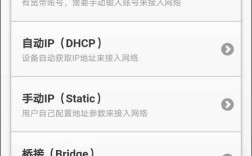
检查系统的基本网络连接状态,可以通过命令提示符运行ipconfig /all命令,查看网络接口的IP地址、子网掩码、默认网关及DNS服务器配置是否正确,若发现IP地址为169.254.x.x(APIPA地址),表明本地DHCP服务未成功分配IP地址,需检查路由器DHCP功能或手动配置静态IP,使用ping命令测试与默认网关的连通性,如ping 192.168.1.1(以实际网关地址为准),若无法ping通,可能是网卡驱动故障或物理连接问题,需更新驱动或检查网线、路由器接口。
分析Windows服务的运行状态,许多网络服务依赖于“Network Location Awareness”(NLA)和“DHCP Client”等服务,可通过服务管理器(services.msc)检查这些服务是否已启动并设置为自动运行,若“DHCP Client”服务停止,将导致动态IP分配失败,需手动启动该服务并设置为自动,某些第三方安全软件或防火墙可能拦截网络连接,暂时禁用防火墙或安全软件测试网络是否恢复正常,若恢复正常,则需调整防火墙规则,允许相关网络端口和协议的通信。
网络策略限制也是常见原因,尤其是企业环境中组策略(GPO)可能配置了严格的网络访问控制,可通过运行gpresult /h report.html生成组策略报告,查看是否存在限制网络访问的策略,策略可能禁用了TCP/IP协议或限制了特定服务的网络访问权限,需联系管理员修改相关策略,对于家庭用户,检查Windows Defender防火墙的“高级设置”,确保“域网络”、“专用网络”和“公用网络”配置文件中允许“文件和打印机共享”及“网络发现”。
系统文件损坏也可能导致网络功能异常,可通过运行sfc /scannow命令扫描并修复受损的系统文件,若问题依旧,可执行DISM(部署映像服务和管理工具)命令修复系统组件:DISM /Online /Cleanup-Image /RestoreHealth,完成后重启计算机再次测试网络连接。
以下为常见网络服务依赖关系及状态检查要点:
| 服务名称 | 功能描述 | 建议启动类型 | 故障影响 |
|---|---|---|---|
| Network Location Awareness | 网络位置感知 | 自动 | 无法识别网络类型,影响防火墙规则应用 |
| DHCP Client | 动态IP分配 | 自动 | 无法获取IP地址,网络连接中断 |
| DNS Client | 域名解析 | 自动 | 无法解析域名,网页无法访问 |
| Network Store Interface Service | 网络存储接口 | 手动 | 可能影响网络适配器正常工作 |
若上述步骤无法解决问题,可检查网络适配器的高级设置,如“速度和 duplex”是否设置为“自动协商”,或尝试重置网络适配器:netsh winsock reset和netsh int ip reset,完成后重启计算机,对于无线网络,确保无线服务(WLAN AutoConfig)正在运行,并检查路由器无线设置是否与设备匹配。
相关问答FAQs:
Q1: 提示“无Internet访问”但本地网络连接正常,如何解决?
A: 此问题通常与DNS解析或网络路由有关,首先尝试手动配置公共DNS服务器(如8.8.8.8),若能访问网页,则原DNS服务器故障,若无效,运行tracert www.baidu.com查看路由节点,若在某一节点中断,可能是网络运营商线路问题,需联系客服报修,检查代理服务器设置(在“Internet选项”->“连接”->“局域网设置”中),确保未勾选“为LAN使用代理服务器”。
Q2: 企业环境中计算机突然网络受限,如何快速判断是否为组策略限制?
A: 可通过以下步骤判断:1. 在命令提示符运行gpresult /r查看当前应用的组策略;2. 检查事件查看器(事件查看器->应用程序和服务日志->Microsoft->Windows->GroupPolicy)中是否有策略阻止网络连接的错误日志;3. 尝试将计算机加入临时工作组(脱离域)后重启,若网络恢复正常,则确认为组策略限制,需联系域管理员审查网络访问控制策略(如NAP策略、IPsec策略等)。