在CentOS系统中进行网络测试是系统管理和运维工作中的重要环节,通过多种工具和方法可以全面排查网络连接、性能及配置问题,以下从常用工具、测试场景、操作步骤及注意事项等方面进行详细说明。

基础网络连接测试工具
ping命令
ping是最基础的网络连通性测试工具,通过发送ICMP回显请求包检测目标主机是否可达及网络延迟。
基本语法:ping [选项] 目标主机
常用选项:
-c:指定发送数据包数量,如ping -c 4 8.8.8.8发送4个包;-i:设置发送间隔(秒),默认1秒,ping -i 2 192.168.1.1每2秒发送一次;-W:设置超时时间(秒),如ping -W 3 baidu.com等待3秒无响应则超时。
示例:测试与网关的连通性ping -c 3 192.168.1.1 # 发送3个包测试网关是否可达
结果分析:若显示“64 bytes from 192.168.1.1: icmp_seq=1 ttl=64 time=0.542 ms”,表示网络通畅;若显示“Request timeout”,则可能目标主机不可达或防火墙拦截ICMP包。
traceroute/tracert命令
traceroute用于追踪数据包到达目标主机的路径,定位网络中的故障节点。
CentOS 7及以后版本默认使用traceroute命令(基于UDP),也可安装traceroute6测试IPv6。
安装:yum install traceroute
基本语法:traceroute [选项] 目标主机
常用选项:
-n:以数字形式显示IP地址,避免DNS解析耗时;-I:使用ICMP包代替UDP(需root权限)。
示例:追踪访问百度.com的路径traceroute -n baidu.com
结果分析:输出每跳路由的IP及响应时间,若某跳显示,可能是该节点禁用traceroute或网络阻塞。
 (图片来源网络,侵删)
网络性能与端口测试工具
netstat命令
netstat用于监控网络连接、路由表、接口状态等,可查看端口监听情况。
基本语法:netstat [选项]
常用选项:
-tuln:显示所有TCP(t)、UDP(u)监听端口(l),并以数字形式显示地址(n),如netstat -tuln | grep :80查看80端口是否监听;-an:显示所有连接(a),包括监听和已建立的连接。
示例:查看当前系统所有TCP连接netstat -ant
ss命令(推荐)
ss是netstat的替代工具,速度更快,功能更强大,默认在CentOS 7+中可用。
基本语法:ss [选项]
常用选项:
-tuln:与netstat-tuln功能一致;-p:显示使用端口的进程ID及名称;state:过滤连接状态,如ss -t state established显示所有已建立的TCP连接。
示例:查看监听端口的进程ss -tulnp | grep :22 # 查看22端口(SSH)的监听进程
telnet命令
telnet用于测试TCP端口是否可达,适合快速检查服务端口状态。
安装:yum install telnet
基本语法:telnet [IP地址] [端口号]
示例:测试本地80端口是否开放
telnet 127.0.0.1 80
结果分析:若显示“Connected to 127.0.0.1.”,表示端口可达;若显示“Connection refused”,则端口未开放或被防火墙拦截。
nc(netcat)命令
nc是功能强大的网络工具,可用于端口扫描、数据传输等。
安装:yum install nc
基本语法:nc [选项] [IP] [端口]
常用选项:
-z:仅扫描端口,不发送数据;-v:显示详细输出。
示例:扫描本地1-1024端口开放情况nc -zv 127.0.0.1 1-1024
网络流量与性能分析工具
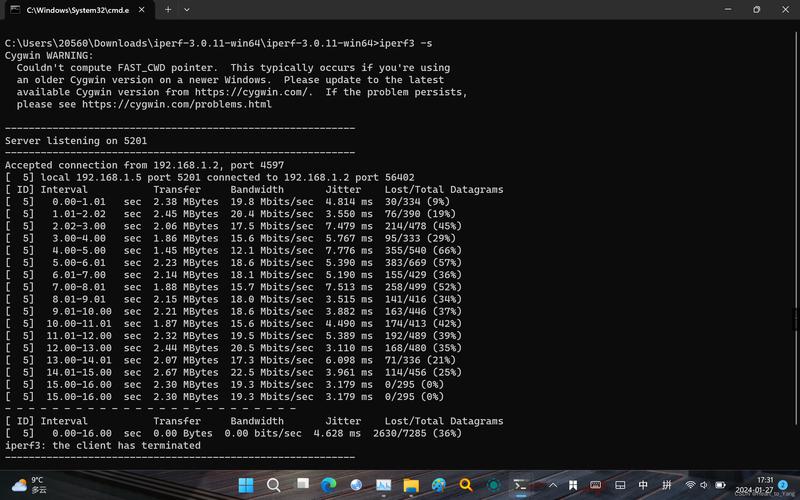
iperf3
iperf3是专业的网络性能测试工具,可测试带宽、延迟、抖动等参数。
安装:yum install iperf3
服务端模式(在目标主机运行):
iperf3 -s -p 5200 # 监听5200端口
客户端模式(在测试主机运行):
iperf3 -c [服务端IP] -p 5200 -t 10 # 向服务端发送10秒测试流量
结果分析:客户端会显示带宽(如“Bitrate (Mbps): 85.4”)、丢包率等指标,服务端会汇总测试结果。
nload
nload以实时图形化方式显示网络流入(in)和流出(out)流量,适合监控当前网络负载。
安装:yum install nload
运行:nload
界面说明:上半部分为流入流量,下半部分为流出流量,包含当前速率(Curr)、平均速率(Avg)、总流量(Ttl)等信息。
网络配置与路由测试
查看网络接口信息
使用ip a或ifconfig查看网络接口IP、MAC地址等配置(ifconfig需安装net-tools:yum install net-tools)。
ip a # 显示所有接口详细信息,如eth0的IP、子网掩码、状态
路由表检查
使用ip route或route -n查看路由表,确认数据包转发路径是否正确。
ip route # 显示路由条目,如默认网关“default via 192.168.1.1 dev eth0”
DNS解析测试
使用nslookup或dig测试域名解析是否正常。
安装nslookup:yum install bind-utils
示例:
nslookup www.baidu.com # 查询域名对应的IP
常见网络问题排查步骤
- 本地网络连通性:先ping网关(如192.168.1.1),确认本地网络是否正常;
- DNS解析问题:若无法访问域名,用nslookup检查DNS配置(
cat /etc/resolv.conf查看DNS服务器); - 端口开放检查:若服务无法访问,用telnet/nc测试端口是否开放,检查防火墙(
systemctl status firewalld、iptables -L); - 性能瓶颈:用iperf3测试带宽,nload监控流量,定位带宽不足或延迟过高问题。
注意事项
- 防火墙影响:CentOS默认使用firewalld或iptables,可能拦截ICMP(ping)或端口访问,需临时关闭测试(
systemctl stop firewalld)或添加规则; - 权限要求:部分命令(如traceroute -I、nc -zv)需root权限;
- IPv6支持:若测试IPv6网络,需确保工具支持(如traceroute6、ping6)。
相关问答FAQs
Q1:在CentOS中ping不通外网,但本地网络正常,如何排查?
A:首先检查DNS配置(cat /etc/resolv.conf),确认DNS服务器是否正确;若DNS无误,用traceroute -n 8.8.8.8追踪到网关的路径,检查网关是否可达;若网关可达但后续节点无响应,可能是运营商网络问题或防火墙拦截,可尝试临时关闭防火墙(systemctl stop firewalld)测试。
Q2:如何测试CentOS服务器与另一台主机之间的网络带宽?
A:在目标服务器安装iperf3并启动服务端:iperf3 -s -p 5200;在CentOS客户端运行:iperf3 -c [目标服务器IP] -p 5200 -t 60(测试60秒),客户端会显示带宽、丢包率等指标,服务端测试结束后会汇总结果,确保测试期间无其他流量干扰以获得准确数据。