outlook网络设置是确保电子邮件客户端能够正常连接到邮件服务器、收发邮件及同步数据的关键配置步骤,正确的网络设置不仅能提升邮件管理效率,还能避免因连接问题导致的邮件丢失或延迟,以下将从网络设置的基本原理、常见配置方法、故障排查及优化建议等方面进行详细说明。
outlook网络设置的基本原理
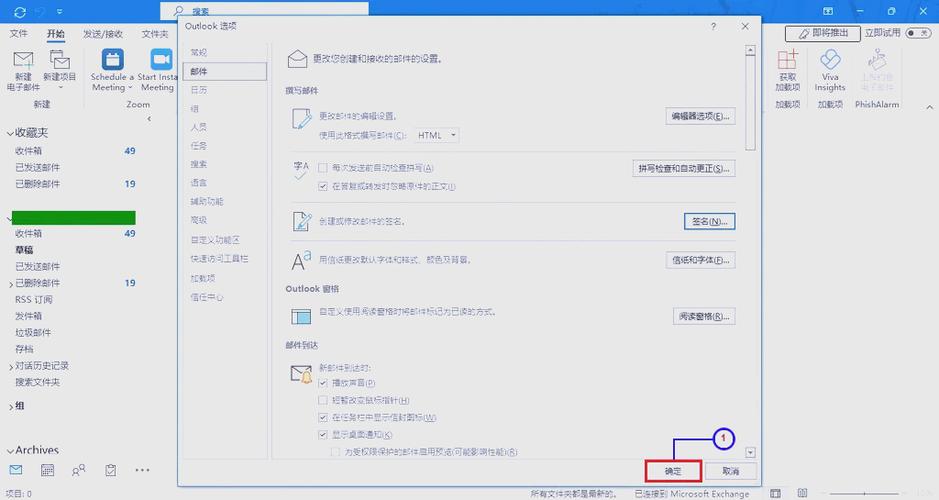
outlook作为微软开发的邮件客户端,其网络连接依赖于对邮件服务器协议的支持,常见的协议包括POP3、IMAP和Exchange ActiveSync(EAS),POP3协议通常用于从邮件服务器下载邮件到本地设备,邮件存储在本地服务器;IMAP协议则允许用户在多个设备上同步邮件,邮件保留在服务器上;EAS协议常与企业Exchange服务器配合使用,支持邮件、日历、联系人的实时同步,网络设置的核心在于配置这些协议的服务器地址、端口、加密方式及认证信息,确保outlook与服务器之间的数据传输安全稳定。
outlook网络设置的配置步骤
手动配置账户参数
在outlook中添加新账户时,可选择“手动配置服务器设置”选项,根据邮件服务商提供的信息,输入以下关键参数:
- 接收邮件服务器:IMAP服务器的地址可能为“imap.example.com”,POP3服务器为“pop.example.com”。
- 发送邮件服务器(SMTP):通常为“smtp.example.com”。
- 端口与加密:接收和发送服务器的端口需根据协议选择,如IMAP默认端口为143(未加密)或993(SSL加密),SMTP默认端口为25(未加密)、587(TLS加密)或465(SSL加密),建议优先选择加密端口以保障数据安全。
- 用户名与密码:通常为完整的邮箱地址,部分服务商可能需要特定格式的用户名。
配置代理服务器
如果企业或网络环境要求通过代理服务器访问互联网,需在outlook中设置代理参数,进入“文件”>“选项”>“高级”>“连接”,点击“代理设置”,选择“手动配置代理服务器”,并输入代理地址、端口及认证信息(如需要),代理设置需确保与网络环境兼容,避免因代理配置错误导致连接失败。
调整网络连接选项
outlook提供了多种网络连接优化选项,可根据实际需求调整:

- 连接模式:在Exchange账户中,可选择“缓存 Exchange 模式”将邮件数据缓存在本地,提升离线访问速度,但会增加本地存储空间占用。
- 邮件同步限制:在“账户设置”中可配置同步的邮件数量或时间范围,避免因同步过多数据导致网络拥堵。
- 网络超时设置:通过“注册表编辑器”调整超时时间(如“Client\Internet Timeout”值),解决长时间连接无响应的问题。
常见网络问题及排查方法
连接失败或超时
- 原因:服务器地址错误、端口未开放、防火墙拦截或网络不稳定。
- 排查:检查服务器地址和端口是否正确,使用telnet命令测试端口连通性(如
telnet imap.example.com 993);关闭防火墙或添加outlook到白名单;尝试切换网络环境(如从Wi-Fi切换至移动数据)。
邮件同步缓慢
- 原因:同步数据量大、网络带宽不足或服务器响应慢。
- 排查:减少同步的邮件数量或时间范围;检查本地网络带宽;联系邮件服务商确认服务器状态。
发送邮件报错(如“550 Relay Denied”)
- 原因:SMTP服务器认证失败或未授权发件人地址。
- 排查:确认SMTP服务器是否要求加密连接(如TLS);检查发件人地址是否在授权列表中;重新输入邮箱密码。
网络设置优化建议
- 优先使用加密连接:始终选择SSL/TLS加密协议,避免邮件内容被窃取。
- 定期更新outlook版本:新版软件通常修复了网络连接相关的漏洞,提升兼容性。
- 配置邮件规则:通过outlook的规则功能自动分类邮件,减少同步时的数据量。
- 使用企业级VPN:对于远程办公场景,VPN可提供稳定的加密连接,确保数据传输安全。
以下为常见网络参数配置示例表格:
| 协议类型 | 服务器类型 | 服务器地址 | 默认端口 | 加密方式 |
|---|---|---|---|---|
| IMAP | 接收邮件 | imap.example.com | 143/993 | SSL/TLS |
| POP3 | 接收邮件 | pop.example.com | 110/995 | SSL |
| SMTP | 发送邮件 | smtp.example.com | 25/587 | TLS/SSL |
相关问答FAQs
问题1:outlook提示“连接到服务器失败”如何解决?
解答:首先检查网络连接是否正常,尝试访问其他网站确认,确认邮件服务器地址和端口是否正确,可通过邮件服务商官网获取最新配置,若使用代理,需验证代理设置是否正确,检查防火墙或杀毒软件是否拦截了outlook的网络访问,可临时关闭防火墙测试。
问题2:为什么outlook发送邮件时提示“需要加密连接”?
解答:该错误通常是因为SMTP服务器要求使用加密连接(如TLS或SSL),但outlook当前配置为未加密连接,解决方法是进入outlook账户设置,找到“发送邮件服务器(SMTP)”选项,将端口更改为加密端口(如587或465),并勾选“此服务器要求加密连接”选项,若问题仍存在,需联系邮件服务商确认SMTP服务器的加密要求。