在Windows 7操作系统中,网络发现是一项基础且重要的功能,它允许计算机在家庭或工作网络中查找其他计算机和设备,同时也能让其他用户发现您的计算机,这一功能是实现文件共享、打印机共享以及网络设备管理的前提条件,部分用户可能会遇到网络发现功能未启用的情况,导致无法正常访问网络资源,本文将详细介绍在Windows 7中启动网络发现的操作步骤、相关配置原理、常见问题解决方法以及注意事项,帮助用户全面掌握网络功能的设置与管理。
网络发现功能的原理与作用
网络发现依赖于Windows 7的网络发现协议,主要包括LLMNR(链路本地多播名称解析)和SSDP(简单服务发现协议),当网络发现功能启用时,计算机会通过这些协议广播自身存在的信息,同时监听网络中的其他设备广播,从而构建一个可访问的设备列表,在家庭网络中,这一功能通常与网络共享中心、文件和打印机共享协同工作,确保用户能够轻松访问局域网内的共享文件夹或打印机,需要注意的是,网络发现的安全性依赖于网络环境,在公共网络中建议关闭该功能以避免潜在的安全风险。
启动网络发现的详细步骤
通过网络和共享中心设置
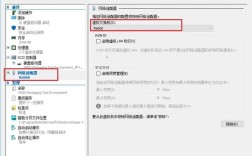
点击Windows 7桌面右下角的网络图标,选择“打开网络和共享中心”,在左侧导航栏中点击“更改高级共享设置”,此时会看到“家庭或工作”和“公用”两个网络配置文件,根据当前连接的网络类型展开对应的配置项(例如家庭网络需展开“家庭或工作”),在“网络发现”部分,选择“启用网络发现”,并确保“启用文件和打印机共享”也被勾选,点击“保存修改”完成设置。
通过服务管理工具启用
如果通过上述方法无法启用网络发现,可能是相关服务未启动,按下“Win+R”键打开运行对话框,输入“services.msc”并回车,打开服务管理器,找到以下三项关键服务,并确保其启动类型为“自动”,状态为“正在运行”:
- Function Discovery Provider Host:提供网络设备发现功能。
- Function Discovery Resource Publication:发布网络资源信息。
- SSDP Discovery:支持简单服务发现协议。 若服务被禁用,右键点击选择“属性”,将启动类型修改为“自动”,然后点击“启动”按钮并应用设置。
检查网络位置类型
Windows 7会根据网络位置类型(家庭、工作、公用)自动应用不同的安全策略,如果网络位置被错误设置为“公用”,网络发现默认会被禁用,在网络和共享中心中,点击当前网络连接的名称,在弹出的窗口中选择“家庭网络”或“工作网络”,然后重新执行网络发现的启用操作。
防火墙配置
Windows防火墙可能会阻止网络发现所需的网络通信,进入“控制面板”>“Windows防火墙”>“允许程序或功能通过Windows防火墙”,勾选“网络发现”和“文件和打印机共享”选项,并确保其应用于当前网络类型,如果使用第三方防火墙,需手动放行UDP端口3702(SSDP协议)和TCP端口5357(LLMNR协议)。
网络发现配置的常见问题与解决方法
| 问题现象 | 可能原因 | 解决方案 |
|---|---|---|
| 网络发现选项为灰色不可选 | 网络位置类型为公用;当前账户非管理员权限 | 更改网络位置为家庭或工作;2. 使用管理员账户登录 |
| 启用后仍无法发现其他设备 | 防火墙拦截;相关服务未启动;设备不在同一工作组 | 检查防火墙设置;2. 启用Function Discovery相关服务;3. 统一网络内设备的工作组名称 |
| 共享文件夹无法访问 | 网络发现与文件共享未同时启用;密码保护共享开启 | 同时启用网络发现和文件共享;2. 关闭密码保护共享(在高级共享设置中) |
注意事项
- 安全性考虑:在公共网络(如咖啡馆、机场)中,务必启用“公用网络” profile并关闭网络发现,以防止设备被其他用户扫描。
- 工作组一致性:网络中的计算机需处于同一工作组(默认为“WORKGROUP”),否则可能无法互相发现,可通过“系统属性”>“计算机名”选项卡修改工作组名称。
- IPv6与IPv4兼容性:Windows 7同时支持IPv4和IPv6协议,确保网络设备和路由器支持至少一种协议,以避免兼容性问题。
- 第三方软件冲突:部分安全软件或网络管理工具可能会禁用Windows网络功能,建议暂时禁用此类软件以排查问题。
相关问答FAQs
Q1: 为什么启用网络发现后,仍然无法看到局域网内的其他计算机?
A1: 可能的原因包括:1. 目标计算机未启用网络发现或文件共享;2. 两台计算机不在同一IP网段(如子掩码配置错误);3. 防火墙阻止了ICMPv4回显请求(ping命令无法通);4. 计算机浏览器服务(Browser)未启动,建议逐一检查目标计算机的设置,并使用ping命令测试网络连通性。
Q2: 如何确认网络发现功能是否正常工作?
A2: 可通过以下方法验证:1. 在“网络”窗口中查看是否能显示其他计算机图标;2. 使用net view命令在命令提示符中扫描网络中的可用共享资源;3. 在另一台已启用的计算机上尝试访问当前计算机的共享文件夹,若以上操作均成功,则表明网络发现功能正常运行。