在苹果设备上安装网络打印机是许多用户在日常办公或家庭打印中需要掌握的技能,无论是Mac电脑、iPhone还是iPad,苹果生态系统都提供了相对便捷的连接方式,但不同设备或打印机型号可能存在差异,本文将详细讲解苹果设备安装网络打印机的通用步骤、常见问题解决方法及注意事项,帮助用户顺利完成打印机的配置与使用。

准备工作:确认网络环境与打印机状态
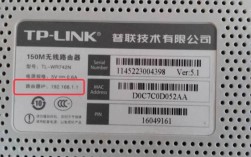
在开始安装前,需确保几个基础条件满足,这是连接成功的前提,打印机必须支持网络功能,常见的连接方式包括Wi-Fi(无线局域网)和以太网(有线网络),可通过打印机的控制面板查看网络设置,确认其已连接到与苹果设备相同的局域网内,在打印机菜单中找到“网络设置”或“无线设置”,查看IP地址(通常以192.168开头),若能显示IP地址,说明打印机已正常入网,苹果设备(Mac、iPhone、iPad)需与打印机处于同一Wi-Fi网络下,若打印机通过以太网连接路由器,则设备需连接该路由器的Wi-Fi信号,建议提前更新苹果设备至最新系统版本(如macOS Monterey、iOS 16等),以及打印机的固件(可通过打印机厂商官网或打印机自身更新功能完成),避免因版本不兼容导致连接失败。
Mac电脑安装网络打印机的详细步骤
Mac电脑安装网络打印机主要通过“系统设置”中的“打印机与扫描仪”功能实现,以下是具体操作流程:
添加打印机的基本操作
- 进入设置界面:点击屏幕左上角的苹果菜单,选择“系统设置”(或旧版本macOS中的“系统偏好设置”),在左侧列表中找到并点击“打印机与扫描仪”。
- 添加新打印机:在打印机列表下方点击“+”号按钮,系统会自动搜索局域网内支持AirPrint或Bonjour协议的打印机,若搜索到目标打印机,会显示在“IP”或“Bonjour”标签页中,直接选择打印机型号,点击“添加”即可完成基础安装。
- 手动添加(若未自动搜索到):若打印机未出现在搜索结果中,需手动添加,点击“IP”标签页,在“协议”下拉菜单中选择“HP Jetdirect”(惠普打印机)、“Line Printer Daemon”(LPR)或“Socket/HP Jetdirect”(常见于大多数网络打印机),在“地址”栏输入打印机的IP地址(可在打印机网络设置中查看),“名称”栏可自定义打印机的显示名称,“位置”栏填写打印机所在位置(如“办公室”“客厅”),完成后点击“添加”。
安装打印机驱动程序
部分非AirPrint兼容的打印机(尤其是部分老款或专业型号)可能需要额外安装驱动程序,若添加打印机后系统提示“需要驱动程序”或无法识别,可前往打印机厂商官网(如惠普、佳能、爱普生等),根据Mac系统版本和打印机型号下载对应驱动,下载后打开安装包,按照提示完成驱动安装,安装后返回“打印机与扫描仪”界面重新添加打印机,此时系统会自动调用已安装的驱动。
测试打印与高级设置
添加成功后,可右键点击打印机列表中的新打印机,选择“打印测试页”确认连接是否正常,若需调整打印设置(如默认纸张大小、双面打印选项等),点击打印机名称下方的“打开打印队列”,在“打印”菜单中选择“设置与维护”,根据需求配置相关参数,若打印机支持扫描功能,部分厂商的驱动程序会在安装后添加扫描工具(如惠普的HP Smart、佳能的IJ Utility),可通过“打印机与扫描仪”中的“服务”选项启用扫描功能。

iPhone/iPad安装网络打印机的操作方法
iOS和iPadOS设备安装网络打印机主要依赖AirPrint功能,苹果官方支持的AirPrint打印机无需额外安装驱动,即可通过无线网络直接打印,具体步骤如下:
确认打印机支持AirPrint
在打印机的兼容性列表中查看是否支持AirPrint(大多数2010年后发布的惠普、佳能、爱普生、兄弟等品牌打印机均支持),或在打印机包装、官网参数中确认“AirPrint”标识,若不支持AirPrint,需通过第三方打印服务(如HP Smart、Epson iPrint等应用)实现连接。
连接同一Wi-Fi网络并打印
- 连接网络:确保iPhone/iPad已连接到与打印机相同的Wi-Fi网络,可通过“设置”-“Wi-Fi”查看当前连接的网络名称。
- 选择打印内容:打开需要打印的文件(如照片、文档、邮件等),点击“分享”按钮(通常为方框加向上箭头图标)。
- 添加打印机:在分享菜单中向下滑动,找到并点击“打印”,系统会自动搜索局域网内的AirPrint打印机,若搜索成功,会显示打印机名称和“选择打印机”提示。
- 完成打印:选择打印机后,可设置打印份数、页面范围(如“全部页面”“当前页面”)、双面打印等选项,点击“打印”即可开始打印任务。
使用第三方应用连接非AirPrint打印机
若打印机不支持AirPrint,需下载对应厂商的打印应用(如惠普的HP Smart、佳能的Canon PRINT、爱普生的Epson iPrint等),安装并打开应用后,按照提示登录账户(部分应用需注册打印机账户),应用会自动搜索局域网内的打印机,选择后即可通过应用内的“打印”功能发送打印任务,部分应用还支持扫描、复印等功能,可进一步扩展打印机的用途。
常见问题解决与注意事项
在安装和使用过程中,可能会遇到一些常见问题,以下是解决方法及注意事项:
打印机未出现在搜索列表中
- 检查网络连接:确认打印机与苹果设备连接同一Wi-Fi,可通过重启路由器、重新连接Wi-Fi解决。
- 手动输入IP地址:在Mac的“打印机与扫描仪”中手动添加时,确保IP地址正确(可在打印机网络设置中重新获取IP)。
- 开启打印机网络发现功能:部分打印机需在设置中开启“Bonjour”或“网络发现”功能,方可被其他设备搜索到。
打印任务失败或打印乱码
- 更新驱动与固件:Mac用户需更新打印机驱动,iOS用户需更新打印应用至最新版本,同时检查打印机固件是否为最新。
- 检查打印队列:Mac用户可通过“打印机与扫描仪”中的“打印队列”查看任务状态,若有卡住的任务,点击“取消所有任务”后重新打印。
- 重置打印设置:若打印乱码,可能是打印设置与文件格式不匹配,尝试在打印选项中选择“通用”打印模式或调整纸张类型。
注意事项
- 网络稳定性:无线打印对网络稳定性要求较高,若距离路由器较远,可尝试将打印机靠近路由器或使用Wi-Fi信号放大器。
- 防火墙设置:部分系统防火墙或安全软件可能阻止打印机连接,可临时关闭防火墙测试是否为网络问题。
- 多设备共享:若需多台苹果设备共享一台打印机,确保所有设备连接同一网络,且打印机设置为“共享”(Mac用户可在“打印机与扫描仪”中勾选“共享此打印机”)。
相关问答FAQs
Q1:为什么我的Mac无法搜索到网络打印机,但手机可以?
A:这种情况通常与Mac的网络协议支持有关,首先确认Mac与手机连接同一Wi-Fi,然后在Mac的“打印机与扫描仪”添加界面,尝试点击“+”号后选择“使用IP地址添加”,手动输入打印机的IP地址(可在手机打印应用或打印机控制面板查看),若仍无法添加,可能是Mac系统缺少Bonjour服务(macOS通常已内置,可尝试重启电脑),或打印机Bonjour功能未开启,需在打印机设置中启用“Bonjour”或“网络发现”选项,部分企业或校园网可能限制了Bonjour协议的通信,需联系网络管理员开放相关端口。
Q2:iOS设备打印时提示“打印机离线”,如何解决?
A:提示“打印机离线”通常为网络连接问题,可按以下步骤排查:1. 确认iPhone/iPad与打印机连接同一Wi-Fi,可在“设置”-“Wi-Fi”中查看当前网络名称,与打印机网络设置中的SSID是否一致;2. 重启打印机和iPhone/iPad,重新连接Wi-Fi后再次尝试打印;3. 检查打印机是否处于正常工作状态(如开机、纸张充足、墨盒正常);4. 若使用第三方打印应用(如HP Smart),可尝试退出账户重新登录,或卸载重装应用更新至最新版本,若以上方法均无效,可能是打印机IP地址变更,需在应用中重新搜索或手动添加打印机。