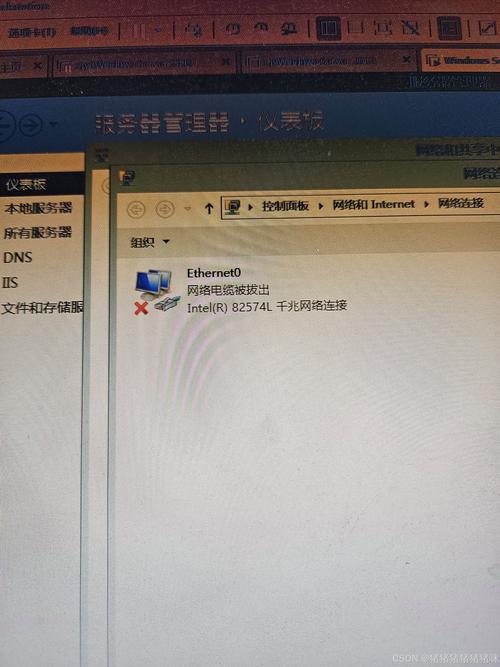
笔记本电脑网络电缆被拔出是一个在日常生活和工作中较为常见的突发状况,可能由多种原因引发,并会对用户的使用体验产生不同程度的影响,要全面理解这一问题,需要从可能的原因、带来的影响、解决方法以及预防措施等多个维度进行分析。
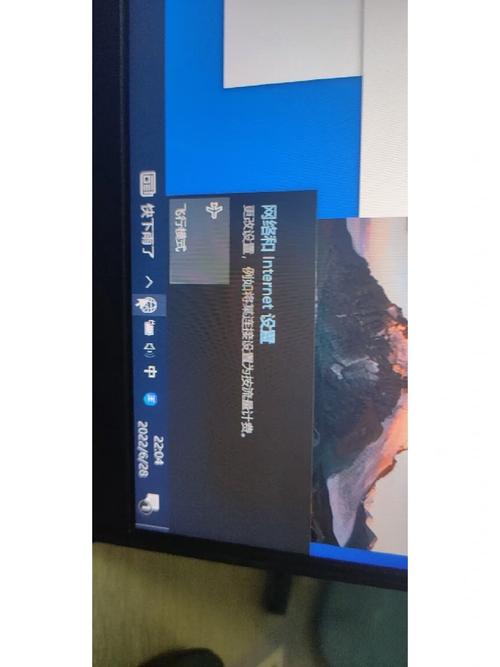
探讨网络电缆被拔出的可能原因,这些原因大致可以分为人为因素、设备因素和环境因素三大类,人为因素是最常见的原因之一,例如用户在移动笔记本电脑时,不慎拉扯到网线,导致接口松动或电缆完全脱落;或者在清洁桌面时,无意中碰掉了网线接头,在一些公共办公区域或共享空间,他人可能因操作不当或疏忽而误拔了网线,设备因素方面,笔记本电脑的RJ45网口本身可能存在老化、损坏或内部接触不良的问题,导致网线插上后不够稳固,轻微震动就可能脱落,网线接头(水晶头)的制作质量不佳或长期使用导致磨损、氧化,也会使其与电脑网口的连接变得不牢固,环境因素同样不容忽视,例如网线路径设计不合理,经过经常移动的椅子、桌子下方,长期摩擦或挤压可能导致网线破损或接头松动;办公桌空间狭小,网线容易被其他物品勾住;甚至宠物(如猫、狗)啃咬网线,也可能导致电缆被拔出或损坏。
网络电缆被拔出会带来一系列直接影响,最直接的结果是网络连接中断,对于依赖网络进行工作的用户而言,这意味着无法访问互联网、收发邮件、使用云服务、进行在线会议或访问公司内部资源等,对于正在进行在线游戏、视频通话或大文件下载的用户,突然的网络中断会导致连接失败、数据丢失或操作卡顿,严重影响使用体验,在特定场景下,如金融交易、实时数据监控等,网络中断还可能造成更严重的后果,如经济损失或数据不同步,频繁的网络连接中断还可能影响笔记本电脑的网络配置,有时需要重新插拔网线或重启网络适配器才能恢复连接,增加了用户的操作成本和 frustration。
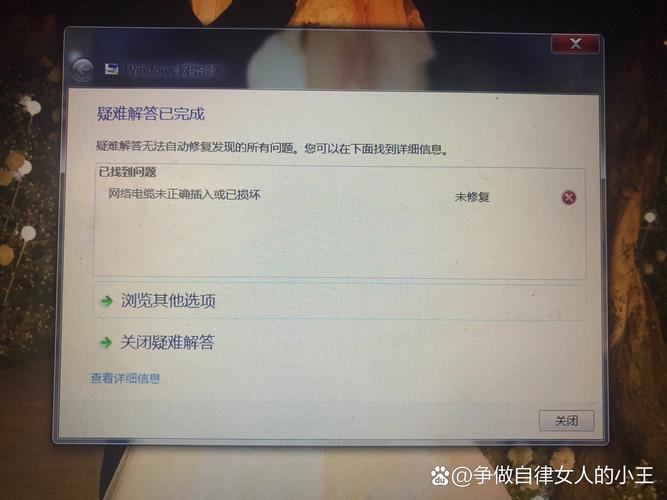
面对网络电缆被拔出的情况,用户可以采取一系列解决步骤,第一步是检查物理连接,确认网线是否完全从笔记本电脑的网口中拔出,或者只是松动,如果是松动,只需将网线重新插紧即可,如果网线被完全拔出,则需要将其重新插入,确保听到“咔哒”一声,表明连接到位,检查网线另一端(如路由器、交换机或墙上的网络面板)是否也连接牢固,第二步是检查网络状态,重新插好网线后,观察操作系统右下角(或任务栏)的网络图标,看是否已恢复连接,并显示“已连接”状态,如果图标上仍显示一个黄色感叹号或“无Internet访问”,则表明可能存在其他网络问题,第三步是进行网络诊断,在Windows系统中,可以右键点击网络图标,选择“疑难解答”,系统会自动检测并尝试修复常见的网络问题,在macOS系统中,可以打开“系统偏好设置”>“网络”,选择“以太网”,点击“协助 me”或“诊断”按钮,第四步是重启网络设备,如果诊断无法解决问题,可以尝试重启路由器、光猫等网络设备,具体操作为拔掉设备电源,等待30秒后再重新插上,第五步是检查网络适配器驱动程序,有时网络电缆被拔出后,系统可能未能正确识别网络适配器,可以通过设备管理器查看网络适配器状态,如有黄色感叹号,尝试更新或重新驱动程序,第六步是更换网线或测试其他接口,如果怀疑是网线本身损坏或接口问题,可以更换一根确认正常的网线进行测试,或者将笔记本电脑连接到其他可用的网口,以排除故障点。
为了有效预防网络电缆被拔出的情况,用户可以采取一些预防措施,在布线方面,应合理规划网线的走向,避免网线经过频繁移动的区域或与尖锐物体摩擦,可以使用理线器、线槽或扎带等工具,将网线固定在桌面边缘或墙壁上,减少网线被拉扯或勾住的风险,在连接稳定性方面,选择质量可靠的网线和带有卡扣设计的RJ45接头,确保连接牢固,对于笔记本电脑网口较松的情况,可以考虑使用一个小型网口固定器或USB转以太网适配器,后者还能提供一定的灵活性,在使用习惯方面,用户应养成在移动笔记本电脑前先拔掉网线的习惯,尤其是在网线较长或路径复杂的情况下,保持工作区域的整洁,避免杂物堆积勾住网线,对于公共办公区域,可以在网线上粘贴标签,注明“请勿拔除”,以提高他人的注意。
以下是一些相关的FAQs:
问题1:为什么我的笔记本电脑网线插上后没有反应,但手机连接Wi-Fi却正常? 解答: 这种情况可能由以下几个原因导致:检查网线是否插好,以及另一端是否连接到正确的网络设备(如路由器),可能是笔记本电脑的网络适配器被禁用,可以在“设备管理器”中检查并启用它,可能是网络适配器驱动程序出现问题,尝试更新驱动程序,路由器上连接该网口的端口可能故障,可以尝试将网线换到路由器的另一个端口,如果以上方法都无效,可能是笔记本电脑的网口硬件损坏,需要联系售后进行检修。
问题2:网络电缆被拔出后重新插入,电脑显示已连接但没有网络访问权限,如何解决? 解答: 出现这种情况通常是由于IP地址获取失败或网络配置问题,可以尝试以下步骤:1. 右键点击任务栏网络图标,选择“打开网络和Internet设置”>“更改适配器选项”,找到“以太网”,右键点击选择“禁用”,等待几秒后再右键点击选择“启用”,让系统重新获取IP地址,2. 在“以太网属性”中,确保“Internet协议版本4 (TCP/IPv4)”设置为“自动获得IP地址”和“自动获得DNS服务器地址”,3. 如果上述方法无效,可以尝试手动释放和续租IP地址:在命令提示符(管理员)中输入“ipconfig /release”后按回车,再输入“ipconfig /renew”后按回车,4. 检查路由器设置,确认DHCP服务是否正常开启,或者尝试重启路由器,如果问题依然存在,可能是网络运营商线路故障或服务器问题,建议联系网络服务提供商。