在同一个网络环境中共享打印机是实现办公和家庭资源高效利用的重要方式,它能让多台设备便捷地使用同一台打印机,无需为每台设备单独配置,以下是详细的共享打印机设置步骤及注意事项,涵盖不同操作系统(Windows、macOS)和常见场景,帮助用户顺利完成配置。
共享打印机前的准备工作
在开始设置前,需确保满足以下基础条件,避免后续配置出现兼容性问题:
- 网络环境稳定:所有需要共享打印机的设备(包括打印机连接的电脑)必须处于同一局域网内,可通过路由器连接或直接交换机互联,建议检查各设备的IP地址是否在同一网段(如192.168.1.x),可通过命令提示符输入
ipconfig(Windows)或ifconfig(macOS)查看。 - 打印机连接方式:打印机需通过USB线连接到一台“主机”电脑,或支持网络功能(如Wi-Fi/Ethernet直连路由器),若为网络打印机,可直接跳过主机设置,其他设备通过IP访问即可。
- 系统权限准备:主机电脑需开启“网络发现和文件共享”,且用户账户需有足够权限(建议使用管理员账户操作)。
Windows系统下共享打印机设置(以Windows 10/11为例)
Windows系统的打印机共享功能较为成熟,设置步骤可分为“主机端配置”和“客户端连接”两部分。
(一)主机端配置(连接打印机的电脑)
-
安装打印机驱动
确保主机已正确安装打印机驱动,若未安装,可通过“设置”→“蓝牙和其他设备”→“打印机”→“添加打印机”自动搜索,或从打印机官网下载对应驱动安装。 -
启用打印机共享
- 进入“控制面板”→“设备和打印机”,右键点击已安装的打印机,选择“打印机属性”。
- 切换到“共享”选项卡,勾选“共享这台打印机”,并设置共享名称(建议使用英文或数字,避免特殊字符,如“HP_LaserJet_MFP”)。
- 点击“确定”保存,此时系统会自动启用网络共享功能(若未启用,会提示开启)。
-
配置网络发现和共享
- 进入“控制面板”→“网络和共享中心”→“更改高级共享设置”。
- 选择“当前配置文件”(或“专用网络”),确保启用以下选项:
- 启用网络发现
- 启用文件和打印机共享
- 关闭密码保护共享(若需简化访问,否则客户端需输入主机用户名和密码)
- 保存设置后,主机端配置完成。
(二)客户端连接(其他电脑访问共享打印机)
客户端电脑可通过两种方式添加共享打印机:
-
通过网络路径添加
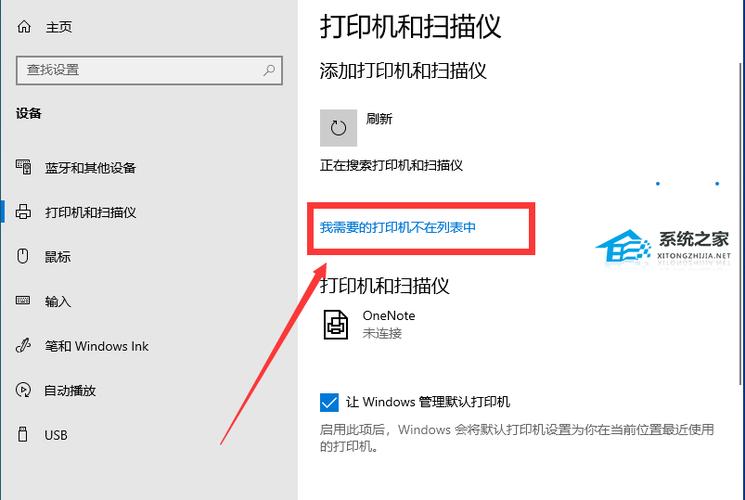
- 打开“设置”→“蓝牙和其他设备”→“打印机”→“添加打印机或扫描仪”。
- 点击“我需要的打印机未列出”→“选择共享打印机 by 名称”,输入主机电脑的IP地址和共享名称,格式为:
\\主机IP\共享打印机名称(如\\192.168.1.100\HP_LaserJet_MFP)。 - 点击“下一步”,系统自动安装驱动,完成后即可使用。
-
通过控制面板添加
- 进入“控制面板”→“设备和打印机”→“添加打印机”。
- 选择“添加网络、无线或Bluetooth打印机”,等待系统搜索到共享打印机后,点击“下一步”完成安装。
(三)常见问题解决(Windows)
- 无法找到打印机:检查主机和客户端是否在同一网段,关闭防火墙临时测试(或允许“文件和打印机共享”通过防火墙)。
- 权限被拒绝:在主机端共享设置中关闭密码保护共享,或在客户端输入主机管理员账户和密码。
- 驱动安装失败:手动下载打印机驱动,在客户端添加打印机时选择“从磁盘安装”,并指向驱动文件路径。
macOS系统下共享打印机设置
macOS系统与Windows共享打印机时,需通过“打印机共享”功能实现,支持连接到Windows主机的USB打印机或网络打印机。
(一)macOS主机端配置(若打印机连接到mac)
- 进入“系统设置”→“通用”→“共享”,勾选“打印机共享”。
- 在“共享的打印机”列表中,选择已连接的打印机,并设置打印机名称(建议英文)。
- 若需限制访问,可点击“打印机共享”下的“添加”,选择“仅这些用户”并添加允许的macOS用户。
(二)macOS客户端连接(访问Windows或macOS主机共享打印机)
- 进入“系统设置”→“打印机与扫描仪”→“添加打印机或扫描仪”。
- 点击“IP”选项卡,在“地址栏”输入主机电脑的IP地址,协议选择“IPP”或“LPD”(推荐IPP,兼容性更好)。
- 打印机名称会自动识别,若未识别,需手动输入共享打印机名称,并选择对应的驱动型号。
- 点击“添加”,完成安装。
(三)Windows客户端访问macOS共享打印机
- 在Windows客户端打开“控制面板”→“设备和打印机”→“添加打印机”。
- 选择“添加网络、无线或Bluetooth打印机”,点击“我需要的打印机未列出”→“选择共享打印机 by 名称”,输入格式:
http://mac主机IP号/打印机名称(如http://192.168.1.101/HP_LaserJet_MFP)。 - 系统会自动安装驱动,若失败需手动下载macOS打印机的PostScript驱动。
网络打印机直连路由器的设置(无需主机)
若打印机支持网络功能(如带有Ethernet接口或Wi-Fi),可直接连接到路由器,实现所有设备直接访问,无需通过主机共享。
- 连接打印机到网络
通过打印机面板进入“网络设置”,选择“Wi-Fi”或“有线连接”,输入路由器Wi-Fi密码或连接网线,获取IP地址(可通过打印机面板查看或路由器管理界面查看设备列表)。
- 各设备添加打印机
- Windows:进入“设置”→“打印机”→“添加打印机”,选择“TCP/IP地址”,输入打印机IP地址,根据提示安装驱动。
- macOS:进入“系统设置”→“打印机与扫描仪”→“添加打印机”,选择“IP”,地址栏输入打印机IP,协议选择“IPP”。
- 优势:无需依赖主机,即使主机关机,其他设备仍可使用打印机,稳定性更高。
注意事项与优化建议
- 固定IP地址:为主机和打印机设置固定IP地址(通过路由器DHCP保留或手动配置),避免因IP变动导致连接丢失。
- 驱动更新:定期更新打印机驱动,确保兼容性和功能正常。
- 网络安全:若开启密码保护共享,建议设置强密码;在不使用共享功能时,可在“共享设置”中关闭该功能。
- 多品牌打印机兼容性:部分打印机可能不支持跨系统共享(如旧型号打印机在macOS上无法识别Windows共享),建议优先使用官方提供的网络打印功能。
相关问答FAQs
问题1:为什么客户端电脑搜索不到共享打印机?
解答:可能原因包括:① 主机和客户端不在同一网段(如一个连接2.4GHz Wi-Fi,一个连接5GHz,需确保在同一局域网);② 主机未开启网络发现或防火墙阻止共享;③ 打印机未正确共享或共享名称输入错误,可依次检查:主机IP和客户端IP是否在同一网段(如192.168.1.x),在主机“网络和共享中心”启用网络发现,临时关闭防火墙测试,并确认共享名称格式正确(如\\主机IP\共享名)。
问题2:共享打印机打印时出现“驱动程序不可用”错误怎么办?
解答:通常是因为客户端缺少对应驱动或驱动版本不兼容,解决方法:① 在主机端共享打印机时,勾选“其他驱动程序”,安装Windows不同版本的驱动(如32位和64位);② 客户端手动下载打印机官方驱动,在添加打印机时选择“从磁盘安装”,并指向驱动文件路径;③ 若为网络打印机,直接通过IP添加并选择“Windows Update”获取最新驱动。