在Windows XP操作系统中,网络共享中心是用户管理和配置网络连接的重要入口,但由于该系统版本较早,其界面设计和功能分布与现代Windows系统存在差异,部分用户可能会感到困惑,要找到网络共享中心,需根据具体操作步骤逐步定位,以下是详细说明:
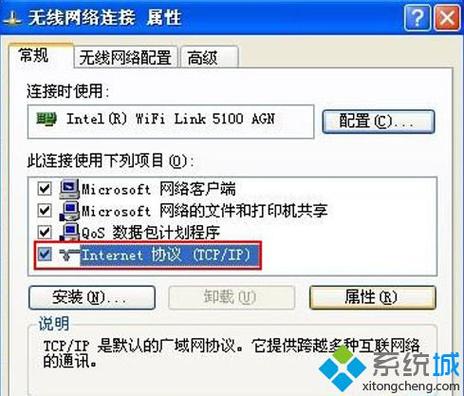
确保电脑已开机并进入Windows XP桌面界面,通过点击屏幕左下角的“开始”按钮,打开“开始”菜单,在菜单中,会看到“所有程序”选项,将鼠标悬停或点击该选项,展开程序列表,在程序列表中,找到并点击“附件”文件夹,展开后继续查找“通讯”子文件夹,进入“通讯”文件夹后,即可看到“网络连接”选项,点击它将打开“网络连接”窗口,这是XP系统中管理网络的核心界面,但并非直接的网络共享中心。
在“网络连接”窗口中,用户可以看到当前电脑已建立的所有网络连接,如“本地连接”(有线网络)、“无线网络连接”(Wi-Fi)或“拨号连接”等,若需进一步配置网络共享,需在该窗口中进行操作,若要通过有线网络共享互联网,需右键点击“本地连接”,选择“属性”,在弹出的对话框中切换到“高级”选项卡,勾选“允许其他网络用户通过此计算机的Internet连接来连接”选项,并设置家庭网络连接为需要共享的网络(如“无线网络连接”),这一步骤是实现网络共享的关键,但界面中并未直接命名为“网络共享中心”。
Windows XP还提供了“网络设置向导”,可帮助用户快速配置网络共享,在“网络连接”窗口左侧的“网络任务”栏中,点击“设置家庭或小型办公网络”,即可启动向导,向导会引导用户选择连接方式、命名计算机、设置共享权限等,最终完成网络共享的配置,整个过程相对简化,适合对网络配置不熟悉的用户。
需要注意的是,Windows XP的网络共享功能相对基础,与现代系统中的“网络共享中心”相比,缺乏统一的集中管理界面,用户需通过多个窗口和向导组合完成操作,这可能是部分用户感到不便的原因,以下是XP系统中与网络共享相关的关键功能及入口总结:
| 功能模块 | 入口路径 | 主要作用 |
|---|---|---|
| 网络连接管理 | 开始菜单 → 所有程序 → 附件 → 通讯 → 网络连接 | 查看和配置本地网络、无线网络、拨号连接等 |
| Internet连接共享 | 网络连接窗口 → 右键目标连接 → 属性 → 高级选项卡 | 启用或禁用通过当前连接共享互联网给其他设备 |
| 网络设置向导 | 网络连接窗口左侧 → 网络任务 → 设置家庭或小型办公网络 | 引导用户完成网络共享的基本配置,如命名计算机、设置共享权限等 |
| 共享文件夹设置 | 右键需共享的文件夹 → 属性 → 共享选项卡 | 设置文件夹的共享权限和访问方式,实现文件或打印机共享 |
对于更高级的网络管理需求,Windows XP还支持通过“命令提示符”使用netsh等命令行工具进行配置,适合熟悉命令操作的用户,输入netsh interface ip show address可查看网络接口的IP配置信息。
Windows XP的“网络共享中心”并非一个独立的应用程序,而是分散在“网络连接”窗口、“高级”属性和“网络设置向导”中的功能集合,用户需根据实际需求,通过上述路径逐步操作,以实现网络连接的配置和共享,尽管界面不够直观,但通过熟悉这些入口和功能,仍可高效完成XP系统的网络共享设置。
相关问答FAQs
-
问:为什么在Windows XP中找不到类似Windows 7的“网络共享中心”图标?
答:Windows XP的架构与Windows 7及后续系统不同,其网络管理功能分散在多个组件中,而非集成在统一的“网络共享中心”界面,用户需通过“网络连接”窗口和相关向导完成操作,这是XP系统设计的差异所致。 -
问:启用网络共享后,其他设备无法连接,可能的原因是什么?
答:可能的原因包括:① 共享主机的防火墙阻止了连接,需在防火墙设置中允许“文件和打印机共享”;② 被共享的网络接口(如无线网络)未启用“ICS”(Internet连接共享);③ 其他设备的IP配置与共享主机不在同一网段,需手动调整或设置为自动获取IP。