魅蓝note3作为一款曾经备受欢迎的智能手机,凭借其出色的性价比和均衡的性能赢得了众多用户的喜爱,在使用过程中,部分用户可能会遇到“没有网络”的问题,即手机无法连接到移动数据网络或Wi-Fi网络,导致无法正常上网、收发信息等,这一问题虽然常见,但原因多样,解决方法也需要根据具体情况进行分析,本文将详细探讨魅蓝note3没有网络的可能原因及对应的解决方法,帮助用户快速排查并解决问题。
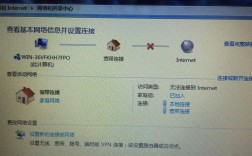
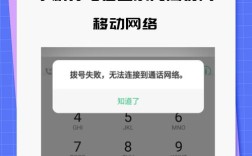
我们需要区分“没有网络”的具体表现,根据问题发生的场景,主要可分为两大类:一是移动数据网络无法连接(如无法显示4G/3G信号、无法上网);二是Wi-Fi网络连接异常(如无法搜索到Wi-Fi、连接后无法上网),针对不同的情况,排查思路和解决方法也有所不同。
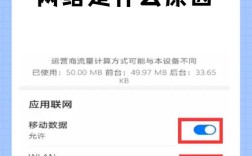
移动数据网络无法连接的排查与解决
当魅蓝note3无法使用移动数据上网时,可按照以下步骤进行排查:
检查基础设置
- 飞行模式:确认手机是否开启了飞行模式,飞行模式下,所有无线功能(包括移动数据和Wi-Fi)都会被关闭,可通过下拉通知栏查看飞行模式图标是否亮起,若亮起则关闭即可。
- 网络模式选择:部分地区的网络制式可能不支持当前选择的模式(如手动选择了4G/3G/2G自动,但当地仅支持3G),进入“设置”-“移动网络”-“首选网络类型”,尝试切换不同的网络模式(如仅3G、仅2G或自动选择),观察是否能恢复网络。
- APN设置:接入点名称(APN)是手机连接移动网络的配置参数,若APN设置错误或被误修改,会导致无法上网,进入“设置”-“移动网络”-“接入点名称(APN)”,检查当前使用的APN是否符合运营商要求(如中国移动、中国联通、中国电信的APN参数可通过运营商官网或客服获取),必要时可重置为默认APN。
检查SIM卡与运营商服务
- SIM卡状态:取出SIM卡,检查是否有脏污、变形或损坏,可用橡皮擦轻轻擦拭SIM卡金属触点,然后重新插入手机,若使用其他手机能正常识别该SIM卡,则说明SIM卡无问题;反之,可能是SIM卡损坏,需联系运营商补换。
- 运营商信号:观察手机状态栏的信号图标是否正常显示(如信号格数、运营商名称),若无信号或显示“仅服务”,可能是所处区域信号覆盖不佳,可尝试更换位置,确认手机欠费或停机,可通过运营商客服或营业厅查询。
- 基站故障:若周边其他手机也无法正常使用移动数据,可能是当地运营商基站出现临时故障,需联系运营商报修。
软件与系统问题
- 重启手机:简单的重启操作可以解决临时性软件故障,导致系统服务异常或缓存问题。
- 更新系统:老旧的系统版本可能存在兼容性漏洞,影响网络连接,进入“设置”-“系统更新”,检查是否有可用的系统更新,若有则及时升级。
- 还原网络设置:若以上方法无效,可尝试还原网络设置(注意:此操作会清除Wi-Fi密码、蓝牙配对记录及移动网络APN设置,但不会删除个人数据),路径为“设置”-“系统”-“重置选项”-“重置网络设置”。
硬件故障(可能性较低)
若所有软件排查均无效,可能是手机内部硬件故障,如基带芯片损坏、天线松动等,这种情况需要联系官方售后进行检测维修。
Wi-Fi网络连接异常的排查与解决
当魅蓝note3无法连接Wi-Fi或连接后无法上网时,可参考以下方法:
检查路由器与网络环境
- 路由器状态:确认路由器是否正常工作(如电源指示灯是否闪烁、其他设备能否正常连接),可尝试重启路由器(关闭电源30秒后重新开启)。
- Wi-Fi密码:检查输入的Wi-Fi密码是否正确,区分大小写及特殊符号。
- 距离与干扰:确保手机与路由器距离适中,无厚墙或强信号干扰(如微波炉、蓝牙设备等)。
手机Wi-Fi设置排查
- 开启/关闭Wi-Fi:通过下拉通知栏或“设置”-“Wi-Fi”确保Wi-Fi功能已开启,尝试关闭后重新开启。
- 忘记网络:若仅某个Wi-Fi无法连接,可尝试“忘记该网络”,然后重新输入密码连接。
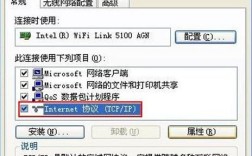
- IP地址获取:进入“设置”-“Wi-Fi”-点击当前连接的Wi-Fi右侧的“>”-“IP设置”,尝试将“DHCP”改为“静态”,并手动配置IP地址(如192.168.1.100,子网掩码255.255.255.0,网关192.168.1.1,DNS可设置为8.8.8.8或运营商提供的DNS)。
软件与系统问题
- 重启手机:同移动数据网络问题,重启可解决临时性软件故障。
- 更新系统:确保系统为最新版本,修复已知的Wi-Fi连接漏洞。
- 重置网络设置:同移动数据网络部分,可尝试重置网络设置。
路由器兼容性设置
- 重启路由器:如前所述,重启路由器可解决大部分临时故障。
- 更改Wi-Fi频段:若路由器支持5GHz频段,可尝试将频段切换至2.4GHz(部分手机对5GHz兼容性较差),或在路由器管理界面调整信道(避开拥堵信道)。
- 重置路由器:若路由器设置混乱,可恢复出厂设置(注意:需重新配置Wi-Fi名称、密码等)。
综合排查流程总结
为了更清晰地展示排查步骤,以下表格总结了移动数据网络和Wi-Fi网络异常的常见原因及解决方法:
| 问题类型 | 常见原因 | 解决方法 |
|---|---|---|
| 移动数据无网络 | 飞行模式开启 | 关闭飞行模式 |
| SIM卡脏污/损坏 | 清洁或更换SIM卡 | |
| APN设置错误 | 重置或手动配置正确APN | |
| 信号覆盖差/基站故障 | 更换位置或联系运营商 | |
| 系统软件故障 | 重启手机、更新系统、重置网络设置 | |
| Wi-Fi连接异常 | 路由器故障/未开启 | 重启路由器、确认电源 |
| Wi-Fi密码错误 | 重新输入正确密码 | |
| 手机Wi-Fi设置异常 | 忘记网络后重连、修改IP获取方式 | |
| 路由器兼容性问题 | 切换Wi-Fi频段、重置路由器 |
相关问答FAQs
Q1:魅蓝note3突然无法使用移动数据,但Wi-Fi正常,怎么办?
A:首先检查是否开启了飞行模式(关闭即可);其次确认SIM卡是否正常(清洁或更换);然后检查APN设置是否正确(重置为默认);若仍无效,尝试重启手机或更新系统,若问题持续,可能是硬件故障,需联系售后。
Q2:魅蓝note3连接Wi-Fi后显示“已连接,但无法访问互联网”,如何解决?
A:首先确认路由器是否正常(重启路由器,检查其他设备能否上网);其次在手机Wi-Fi设置中“忘记网络”后重新连接;若无效,尝试修改IP地址获取方式为“静态”,或重置手机网络设置;同时检查路由器是否限制了设备连接,或尝试更换Wi-Fi信道。