网络故障是日常使用电脑或移动设备时常见的问题,更新文件失败”尤为频繁,可能影响系统稳定性、安全补丁安装及新功能获取,导致更新文件失败的原因复杂多样,既可能是网络连接本身的问题,也可能是设备设置、文件损坏或服务器端故障等多重因素共同作用,本文将系统分析网络故障导致更新文件失败的常见原因、排查步骤及解决方案,并提供实用建议帮助用户快速解决问题。
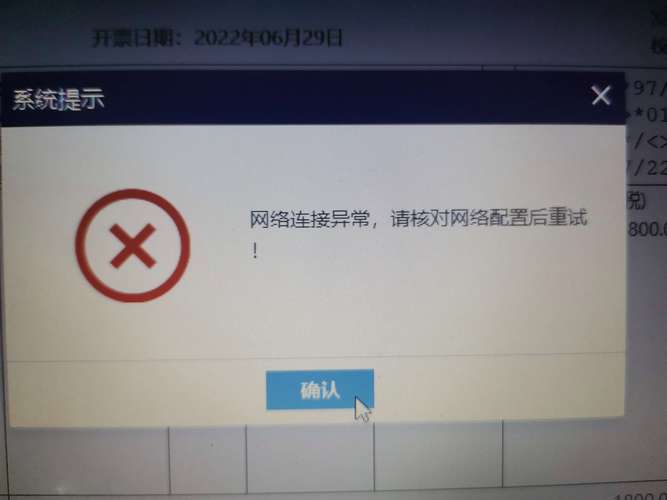
(图片来源网络,侵删)
网络故障导致更新文件失败的原因分析
更新文件依赖稳定的网络传输,任何影响数据完整性和实时性的因素都可能导致失败,具体原因可分为以下几类:
网络连接不稳定或中断
网络信号波动、带宽不足或连接中断是导致更新失败的最直接原因,在Wi-Fi信号较弱的区域下载更新文件时,数据包丢失率升高,可能导致传输中断;或在使用移动数据时,因网络切换(如4G/5G切换)导致连接短暂断开,引发更新失败。
网络配置错误
错误的网络设置会阻碍设备与更新服务器的正常通信。
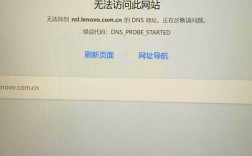
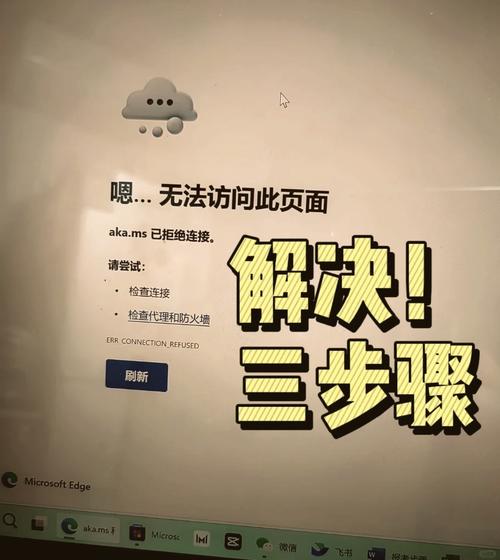
- DNS服务器配置不当:DNS解析失败会导致设备无法找到更新服务器的IP地址;
- 代理服务器问题:企业或校园网中,若代理服务器未正确配置或认证失败,更新请求可能被拦截;
- 防火墙或安全软件拦截:部分防火墙规则会限制对特定端口的访问,或安全软件误判更新文件为威胁,阻止下载。
服务器端故障
更新服务器本身的问题同样会导致文件更新失败。
(图片来源网络,侵删)
- 服务器负载过高:当大量用户同时请求更新时,服务器可能因超载而响应缓慢或拒绝连接;
- 文件损坏或版本不匹配:服务器上的更新文件若在上传过程中损坏,或与设备当前系统版本不兼容,会导致校验失败;
- 服务器维护:更新服务器可能处于临时维护状态,此时无法提供下载服务。
设备或文件缓存问题
设备本地缓存的异常也可能引发更新失败。
- 更新缓存残留:旧的更新文件缓存未清理,导致新下载的文件与缓存冲突;
- 磁盘空间不足:设备存储空间不足时,更新文件无法完整保存或解压;
- 系统文件损坏:关键系统文件若已损坏,可能影响更新程序的正常运行。
网络故障导致更新文件失败的排查与解决步骤
针对上述原因,可按照“先网络后设备、先简单后复杂”的原则逐步排查,具体步骤如下:
第一步:检查网络连接状态
- 确认网络稳定性:尝试访问其他网站或下载小文件,若均失败,则问题出在网络本身,可尝试重启路由器、切换Wi-Fi网络或使用移动数据测试。
- 测试网络速度:通过测速工具检查带宽是否符合更新需求(如Windows更新通常需要稳定的5Mbps以上带宽)。
- 排除物理连接问题:检查网线是否松动、光猫是否正常工作,或Wi-Fi信号是否受到干扰(如微波炉、蓝牙设备等)。
第二步:验证网络配置
- 重置DNS设置:在命令提示符中执行
ipconfig /flushdns清除DNS缓存,并将DNS服务器设置为公共DNS(如8.8.8.8或114.114.114.114)。 - 检查代理设置:在系统设置中关闭代理服务器,或联系网络管理员确认代理配置是否正确。
- 调整防火墙规则:暂时禁用防火墙或安全软件,尝试更新,若成功则说明是拦截导致,需添加更新程序到白名单。
第三步:排查服务器端问题
- 查看服务器状态:访问设备厂商或系统提供商的官方服务状态页面(如微软Azure Status、Apple系统状态),确认更新服务器是否正常。
- 切换更新源:部分系统支持手动选择更新服务器(如Windows的“Windows更新”设置中可更改“更新源”),尝试切换至其他服务器节点。
- 避开高峰时段:若服务器负载过高,可延迟至网络低谷时段(如凌晨)再尝试更新。
第四步:清理设备缓存与修复文件
- 清理更新缓存:以Windows为例,可通过“磁盘清理”工具清理“Windows更新清理”项;或手动删除
C:\Windows\SoftwareDistribution\Download目录下的文件。 - 释放磁盘空间:删除不需要的文件或转移至外部存储,确保系统盘有足够空间(至少10GB以上)。
- 运行系统文件检查:在命令提示符中执行
sfc /scannow命令,扫描并修复损坏的系统文件。
第五步:重置更新组件
若以上步骤无效,可能是更新组件损坏,需重置相关服务:
- Windows系统:停止“Windows Update”服务,删除
SoftwareDistribution和Catroot2目录,重启服务后再次尝试更新。 - 移动设备:尝试卸载当前更新包,重启设备后重新检查更新。
预防网络故障导致更新失败的实用建议
- 定期维护网络设备:定期重启路由器、更新固件,确保网络设备处于最佳状态。
- 使用有线连接:进行重要更新时,优先使用有线网络连接,避免Wi-Fi信号不稳定的影响。
- 开启自动更新时间优化:在系统设置中开启“自动更新时仅在连接到指定Wi-Fi时下载”等选项,避免在流量受限的网络环境下更新。
- 备份关键数据:在更新前备份重要文件,防止更新失败导致数据丢失。
相关问答FAQs
Q1:更新文件失败后提示“错误代码0x80070002”,如何解决?
A:错误代码0x80070002通常表示系统找不到指定的更新文件,可通过以下步骤解决:
(图片来源网络,侵删)
- 按
Win+R输入services.msc,找到“Windows Update”服务,停止该服务; - 进入
C:\Windows\SoftwareDistribution文件夹,将其重命名为SoftwareDistribution.old; - 重启“Windows Update”服务,再次检查更新,若仍失败,可尝试运行Windows Update疑难解答工具或重置网络组件。
Q2:为什么我的手机系统更新总是提示“网络连接超时”?
A:“网络连接超时”多因网络信号弱或服务器响应慢导致,可尝试:
- 切换至更稳定的Wi-Fi网络或开启飞行模式后关闭,重置网络连接;
- 清除手机的系统更新缓存(进入“设置”-“系统”-“系统更新”-“清除数据”);
- 若为运营商定制系统,可尝试通过电脑端官方工具(如华为HiSuite、小米手机助手)进行更新,避免手机端网络限制。