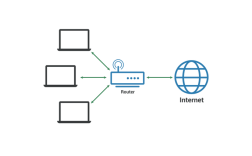
无线网络安装向导是帮助用户快速配置无线网络连接的实用工具,尤其适合对网络设置不太熟悉的初学者,以下将详细介绍通过安装向导进行无线网络配置的步骤、注意事项及相关问题解答,确保用户能够顺利完成网络搭建。
(图片来源网络,侵删)
在开始配置前,需准备必要的设备和信息:一台已安装无线网卡的电脑、无线路由器、网线(用于初始连接)、宽带账号密码(由网络服务提供商提供),以及确保设备支持所需的无线协议(如802.11ac、Wi-Fi 6等),按照以下步骤操作:
第一步:物理连接与设备启动
- 将无线路由器的WAN口通过网线连接至光猫或入户网线,LAN口可暂时连接电脑(部分路由器支持无线配置,此步可省略)。
- 接通路由器电源,观察指示灯状态:电源灯常亮,WAN口灯闪烁表示网络正常,若未闪烁需检查线路连接。
- 在电脑上打开浏览器,输入路由器管理地址(通常为192.168.1.1或192.168.0.1,具体参考路由器底部标签),进入登录界面,默认用户名和密码多为admin,若修改过则需输入自定义信息。
第二步:通过安装向导初始化设置
- 登录路由器管理后台后,多数系统会自动弹出“安装向导”,若未弹出,可在“设置向导”或“快速配置”菜单中找到。
- 选择“宽带拨号”或“自动获取IP”上网方式:家庭用户通常选择“宽带拨号”,输入运营商提供的账号密码;企业网络或部分光纤用户可能选择“动态IP”或“静态IP”(需手动填写IP、子网掩码、网关等)。
- 设置无线网络名称(SSID)和密码:SSID建议使用英文或数字组合,避免特殊符号;密码需包含大小写字母、数字及特殊字符,长度不少于8位,以增强安全性,可参考以下表格设置加密方式:
| 加密方式 | 安全性 | 适用场景 |
|---|---|---|
| WPA2-PSK | 高 | 家庭及普通办公环境 |
| WPA3-PSK | 最高 | 支持Wi-Fi 6的新设备 |
| WEP | 低 | 不推荐,存在严重漏洞 |
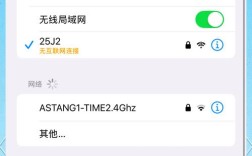
根据向导提示完成设置,路由器会自动重启,重启后,在电脑或手机上搜索设置的SSID,输入密码连接,若无法上网,可检查路由器WAN口指示灯状态或重启设备。
第三步:高级配置与优化
- 修改默认管理地址和密码:在“系统工具”或“管理设置”中更改路由器登录信息,防止未授权访问。
- 设置访客网络:在“无线设置”中开启访客网络功能,为临时访客提供独立网络,保障主网络数据安全。
- 信道与频段优化:2.4GHz频段穿墙能力强但易受干扰,5GHz频段速度快但覆盖范围小,可通过“无线高级设置”手动选择信道(如2.4GHz选1、6、11信道),或开启“自动信道”功能减少干扰。
- 开启QoS(服务质量)功能:在“带宽控制”中为不同设备分配带宽优先级,避免下载、视频等占用过多带宽导致卡顿。
注意事项:
- 配置前确保路由器固件为最新版本,可在“系统工具”中检查并更新,修复潜在漏洞。
- 无线密码需定期更换,避免使用生日、手机号等易被猜测的信息。
- 若路由器支持Mesh组网,可通过安装向导添加节点,扩大覆盖范围,适用于大户型或复式住宅。
相关问答FAQs:
Q1:忘记路由器管理密码怎么办?
A:可通过路由器复位功能恢复出厂设置:长按路由器Reset按钮10秒以上,待指示灯闪烁后重新登录,此时需使用默认账号密码,若已修改过密码且无法回忆,建议联系设备厂商技术支持。
Q2:无线网络连接后频繁断开怎么办?
A:可能原因包括信号干扰、设备过热或固件问题,可通过以下方式解决:①调整路由器位置,远离微波炉、蓝牙设备等干扰源;②更新无线网卡驱动或路由器固件;③尝试切换无线信道(如从自动改为6信道);④减少同时连接的设备数量,或启用“5GHz优先”功能提升稳定性。