网络命令netstat是Windows和Linux操作系统中都内置的实用工具,主要用于监控网络连接、路由表、接口统计等信息,是网络管理员排查网络问题、分析网络状态的重要手段,通过netstat命令,用户可以实时查看当前系统的网络连接状态,包括TCP、UDP等协议的连接情况,以及监听端口、进程ID等关键信息,帮助定位网络异常、检测未授权访问或分析网络流量模式。
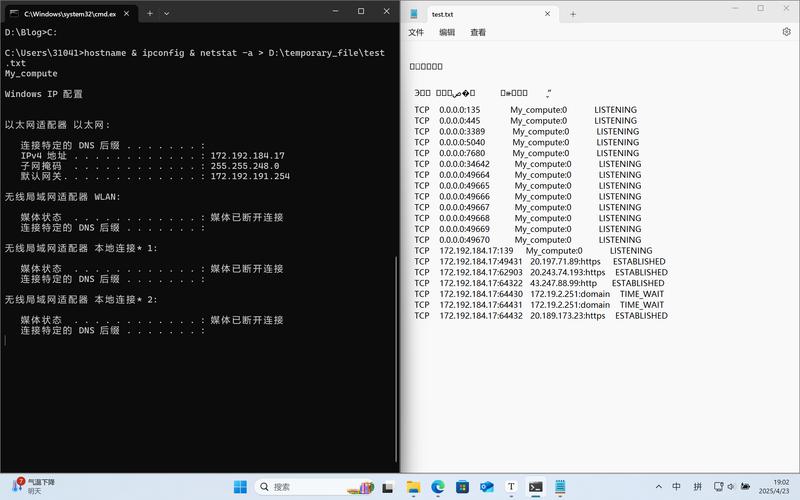
在Windows系统中,netstat命令的基本语法为“netstat [选项]”,常用选项包括“-a”显示所有连接和监听端口,“-n”以数字形式显示地址和端口号(避免DNS解析,加快显示速度),“-t”仅显示TCP连接,“-u”仅显示UDP连接,“-p”显示进程ID和进程名称(需管理员权限),“-s”按协议显示统计信息,“-b”显示包含于创建每个连接或监听端口的可执行程序,输入“netstat -an”可以列出所有活动的TCP和UDP连接,并以数字形式显示本地和远程地址及端口,适合快速检查异常连接;而“netstat -ano”则额外显示进程ID,便于结合任务管理器定位可疑进程。
Linux系统中的netstat功能与Windows类似,但部分选项略有差异,且常与ss命令(替代netstat的新工具)搭配使用,Linux下的netstat支持“-c”选项持续输出网络状态变化,“-l”仅显示监听端口,“-r”显示路由表信息。“netstat -tulnp”可列出所有监听的TCP和UDP端口及其对应进程,常用于检查服务是否正常启动,或发现非预期的端口占用(如木马程序)。
netstat的输出结果通常包含多个列,以“netstat -an”为例,各列含义如下:Proto(协议类型,如TCP、UDP)、Local Address(本地地址及端口)、Foreign Address(远程地址及端口)、State(连接状态,如LISTEN、ESTABLISHED、TIME_WAIT等),连接状态是分析网络问题的关键:LISTEN表示端口正在监听连接请求,ESTABLISHED表示连接已建立,TIME_WAIT表示连接正在关闭等待,CLOSE_WAIT表示远程主机已关闭连接但本地主机未释放资源,通过观察这些状态,可判断服务是否正常、是否存在大量异常连接(如频繁的SYN_SEND可能暗示SYN攻击)。
对于网络管理员而言,netstat的典型应用场景包括:排查网络连接问题(如无法访问某服务时,检查端口是否处于LISTEN状态);检测安全威胁(通过“netstat -ano”发现未知IP的ESTABLISHED连接);优化网络性能(分析大量TIME_WAIT连接,判断是否需要调整系统参数),结合“netstat -s”可查看协议层面的错误统计,如TCP重传次数、UDP校验和错误等,为网络调优提供数据支持。

netstat也存在局限性:在Linux系统中,其信息获取速度较ss慢,且部分新版本系统已默认推荐使用ss;Windows系统中,需管理员权限才能查看进程名和PID,尽管如此,netstat凭借其简洁的语法和直观的输出,仍是网络运维中不可或缺的基础工具。
相关问答FAQs:
-
问:netstat中的“TIME_WAIT”状态过多会影响性能吗?如何处理?
答:TIME_WAIT状态是TCP连接正常关闭的必经阶段,用于确保网络中的延迟数据包被正确处理,但如果数量过多(如高并发服务器),可能占用系统端口资源,导致新连接失败,可通过调整系统参数优化,如Linux下修改net.ipv4.tcp_tw_reuse和net.ipv4.tcp_tw_recycle,或Windows中调整TcpTimedWaitDelay注册表值,但需谨慎操作,避免影响网络稳定性。 -
问:如何通过netstat快速定位占用特定端口的进程?
答:在Windows中,使用“netstat -ano | findstr :端口号”,netstat -ano | findstr :8080”,最后一列即为进程PID,再通过任务管理器或“tasklist | findstr PID”定位进程名;Linux下使用“netstat -tulnp | grep :端口号”,可直接显示进程名和PID,方便快速终止或排查异常进程。