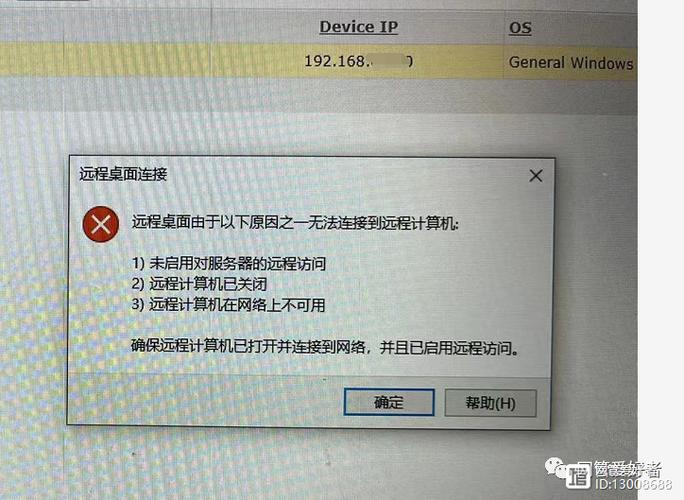
在网络上远程计算机不可用是一个常见且令人困扰的问题,尤其对于需要频繁访问远程办公环境或服务器的用户而言,当出现这种情况时,用户通常无法通过远程桌面协议(RDP)、SSH或其他远程连接工具访问目标计算机,系统可能会提示“远程计算机不可用”、“无法连接”或“目标计算机积极拒绝连接”等错误信息,要有效解决这一问题,需要从多个维度进行排查,包括网络连接、目标计算机状态、防火墙设置以及远程服务配置等。

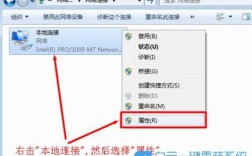
网络连接问题是最常见的诱因之一,用户需要确认本地网络是否稳定,可以通过访问其他网站或使用ping命令测试网络连通性,如果本地网络正常,则需检查目标计算机的网络状态,确保其已正确连接到互联网或局域网,且IP地址配置无误,对于动态IP地址的情况,建议使用动态DNS服务或固定IP地址以避免连接失败,网络中的路由器、交换机或防火墙可能会阻止远程连接端口(如RDP默认的3389端口),需要检查这些设备的端口转发规则或安全策略,确保允许来自客户端的连接请求。
目标计算机的运行状态和设置直接影响远程连接的成功率,若目标计算机处于睡眠、休眠或关机状态,远程连接自然无法建立,需确保目标计算机处于开机状态且未进入低功耗模式,检查目标计算机的远程服务是否已启用,以Windows系统为例,需在“系统属性”中允许远程连接,并确保“远程桌面服务”正在运行;对于Linux系统,则需确认SSH服务已安装并启动,目标计算机的用户账户必须具有远程登录权限,且密码输入正确,避免因身份验证失败导致连接中断。
防火墙和安全软件的拦截也是不可忽视的因素,无论是Windows自带的防火墙还是第三方杀毒软件,都可能会将远程连接请求识别为潜在威胁并加以阻止,用户需暂时关闭防火墙或安全软件进行测试,若连接成功,则说明是规则配置问题,此时应添加例外规则,允许远程连接端口通过,需要注意的是,关闭防火墙可能会带来安全风险,测试后务必重新开启并正确配置规则。
远程连接协议的兼容性和版本问题也可能导致连接失败,旧版本的Windows客户端可能无法连接到高版本的远程桌面服务器,此时需更新客户端或调整服务器端的协议版本设置,网络带宽和延迟同样会影响连接质量,在高延迟或不稳定的网络环境下,远程连接可能会频繁断开或响应缓慢,建议优先使用有线连接或优化网络环境。
为了更清晰地排查问题,可以按照以下步骤进行系统性检查:
| 检查类别 | 具体检查项 |
|---|---|
| 网络连接 | 本地网络连通性(ping测试)、目标计算机IP地址/域名正确性、网络设备端口转发规则 |
| 目标计算机状态 | 是否开机、是否处于睡眠/休眠状态、远程服务是否启用、用户权限是否正确 |
| 防火墙与安全软件 | 系统防火墙是否拦截、第三方杀毒软件是否拦截、是否添加例外端口规则 |
| 协议与设置 | 远程协议版本兼容性、客户端软件是否更新、目标计算机是否接受远程连接请求 |
通过以上步骤,大多数远程计算机不可用的问题都能得到有效解决,若问题依然存在,可能需要进一步检查目标计算机的系统日志或使用专业的网络诊断工具进行深度分析。
相关问答FAQs
Q1:提示“远程计算机拒绝连接”一定是目标计算机的问题吗?
A1:不一定,除了目标计算机未开启远程服务或权限问题外,本地网络故障(如DNS解析失败、端口被拦截)、客户端防火墙设置或远程协议不兼容也可能导致该错误,建议先排查本地网络和客户端设置,再确认目标计算机的配置。
Q2:如何判断是否是防火墙阻止了远程连接?
A2:可以暂时禁用本地和目标计算机的防火墙(包括第三方安全软件),然后尝试远程连接,若连接成功,则说明是防火墙规则问题,需重新添加允许远程连接端口的例外规则;若仍失败,则需从其他方面(如网络、目标计算机状态)继续排查。