康佳网络电视连接网络是确保其能够正常观看在线视频、使用智能应用以及系统更新的关键步骤,根据家庭环境和设备情况,用户可以选择多种连接方式,主要包括有线连接(以太网)和无线连接(Wi-Fi)两种,具体操作步骤和注意事项如下。
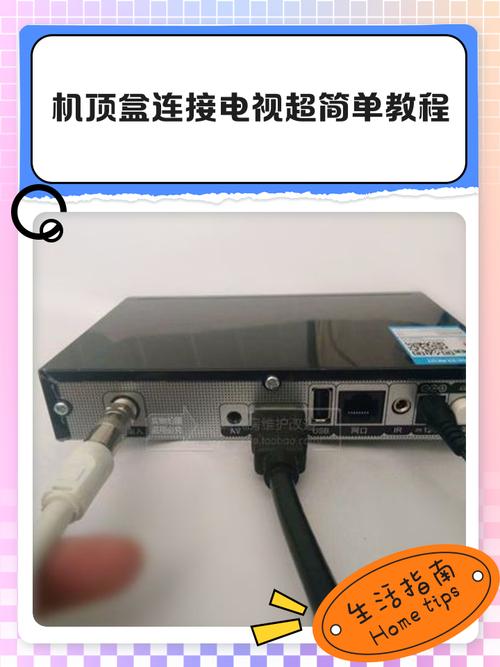
(图片来源网络,侵删)
有线连接(以太网)方式
有线连接具有信号稳定、速度快、延迟低的优势,适合对网络稳定性要求较高的用户,例如观看4K高清视频或进行在线游戏,操作前需准备一根两端带有RJ45接口的网线,确保路由器有可用网口,具体步骤如下:
- 物理连接:将网线一端插入电视背面的“LAN”或“以太网”接口,另一端插入路由器的LAN接口,部分康佳电视支持百兆/千兆自适应网口,连接后电视会自动检测网络信号。
- 进入网络设置:使用遥控器按下“菜单”或“设置”键,进入电视的“系统设置”界面,选择“网络与连接”或“网络设置”选项。
- 选择有线连接:在网络设置界面中,点击“有线网络”或“以太网连接”,电视会自动获取IP地址、子网掩码、DNS等网络参数,若未自动获取,可手动选择“静态IP”并输入路由器分配的地址信息(可通过登录路由器管理页面查看)。
- 测试网络:连接成功后,电视会提示“网络已连接”,此时可返回主页打开视频应用(如爱奇艺、腾讯视频)测试网络速度和稳定性。
无线连接(Wi-Fi)方式
无线连接无需布线,操作便捷,适合路由器距离电视较近或不想破坏家庭装修环境的用户,康佳电视支持2.4GHz和5GHz频段Wi-Fi连接,5GHz频段干扰少、速度快,但穿墙能力较弱,具体步骤如下:
- 进入网络设置:同有线连接方式,通过“设置”-“网络与连接”进入网络设置界面。
- 搜索Wi-Fi网络:选择“Wi-Fi连接”,电视会自动搜索周围的可接入网络,并列出网络名称(SSID)。
- 输入密码并连接:在列表中选择家庭Wi-Fi名称,若为隐藏网络可点击“添加网络”手动输入SSID,选择加密方式(通常为WPA/WPA2-Personal),输入Wi-Fi密码后点击“连接”。
- 验证连接:连接成功后,电视屏幕会显示“已连接”,此时可打开应用或访问在线内容测试网络,若连接失败,建议检查密码是否正确、路由器是否开启广播功能,或尝试靠近路由器再次连接。
常见问题及解决方法
| 问题现象 | 可能原因 | 解决方法 |
|---|---|---|
| 有线连接后无网络 | 网线故障或路由器接口问题 | 更换网线或更换路由器接口测试;检查电视网络设置是否为“自动获取IP” |
| Wi-Fi连接频繁断开 | 信号弱或干扰严重 | 将电视靠近路由器;切换至5GHz频段;关闭路由器附近的微波炉、蓝牙设备等干扰源 |
| 网络速度慢 | 路由器带宽不足或电视DNS设置异常 | 联系宽带服务商升级带宽;在电视网络设置中手动修改DNS为公共DNS(如8.8.8.8) |
相关问答FAQs
Q1:康佳电视连接Wi-Fi时提示“密码错误”,但密码输入正确怎么办?
A:可能是路由器设置了MAC地址过滤或隐藏了SSID,建议登录路由器管理页面,关闭MAC地址过滤功能,或将电视MAC地址添加到允许列表中;若为隐藏网络,确保在电视中正确输入SSID且区分大小写。
Q2:有线连接和无线连接哪种方式更适合观看4K视频?
A:4K视频对带宽要求较高(通常需15-25Mbps),有线连接因信号更稳定,不易出现卡顿,是首选方案;若选择无线连接,建议使用5GHz频段并确保路由器与电视距离较近(不超过10米),以获得最佳效果。
(图片来源网络,侵删)
(图片来源网络,侵删)