华为手机作为全球领先的智能手机品牌,其网络设置功能强大且灵活,用户可根据自身需求轻松配置4G网络,以下是华为手机设置4G网络的详细步骤、注意事项及相关功能解析,帮助用户快速解决网络连接问题,确保移动数据体验流畅。
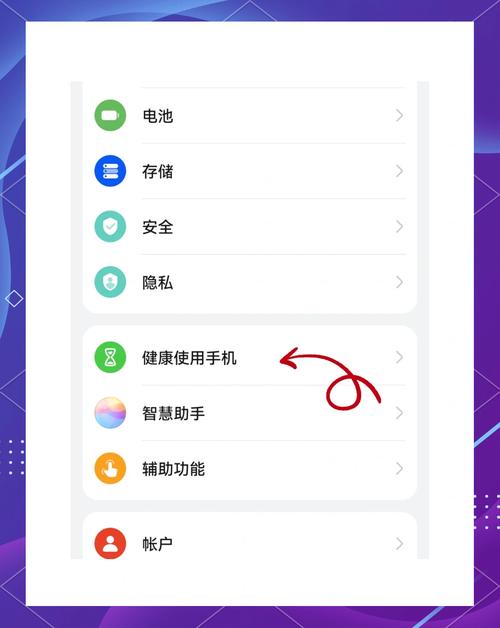
进入网络设置界面
-
通过设置菜单进入
打华为手机桌面,点击“设置”图标(通常为齿轮状),在设置列表中向下滑动,找到并点击“移动网络”选项(部分机型可能显示“蜂窝网络”或“SIM卡与移动网络”),进入后,选择当前使用的SIM卡(双卡手机需选择对应卡槽,如“SIM1”或“SIM2”)。 -
通过快捷入口进入
从屏幕顶部下滑调出控制中心,长按“移动数据”图标,可直接跳转至当前SIM卡的移动网络设置界面,操作更便捷。
启用4G网络功能
-
开启移动数据
在SIM卡设置页面,确保“移动数据”开关已打开(绿色为开启状态),若关闭,手机将无法使用移动网络,包括4G/5G数据。 -
设置首选网络类型
在移动数据设置中,找到“首选网络类型”选项(部分机型路径为“移动网络 > 移动数据 > 首选网络类型”),点击进入后,选择“4G/3G/2G自动选择”(推荐)或仅“4G”。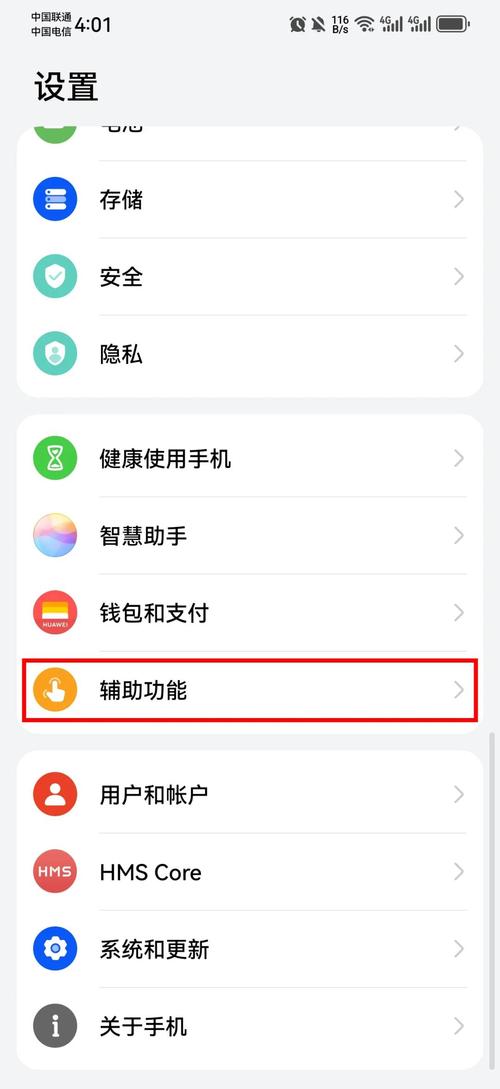 (图片来源网络,侵删)
- 4G/3G/2G自动选择:手机会优先连接4G网络,当4G信号弱时自动切换至3G/2G,确保通话和短信正常,适合信号复杂区域。
- 仅4G:仅搜索4G网络,若4G信号不足,将显示“无服务”,适合4G信号稳定的区域,可避免频繁切换网络导致的延迟。
-
双卡用户特殊设置
若使用双卡,需分别设置两张卡的移动数据功能,在“移动网络”页面,点击对应SIM卡,重复上述步骤,可设置“默认移动数据卡”(路径:设置 > 移动网络 > 默认移动数据卡),选择一张卡用于上网,另一张卡仅接听电话和短信。
华为手机4G网络设置常见参数说明
| 参数名称 | 功能说明 | 推荐场景 |
|---|---|---|
| 首选网络类型 | 设置手机优先连接的网络类型(4G/3G/2G) | 日常使用建议选择“4G/3G/2G自动选择” |
| 移动数据开关 | 控制是否启用移动数据网络 | 需上网时开启,节省流量时关闭 |
| 双卡默认数据卡 | 选择双卡模式下用于上网的SIM卡 | 根据套餐流量或信号强度选择 |
| VoLTE高清通话 | 4G网络下支持高清语音和视频通话 | 需开启(运营商支持),否则无法接听4G语音电话 |
| 数据漫游 | 开启后可在境外使用移动数据(需开通国际漫游服务) | 境外使用时开启,国内建议关闭节省流量 |
优化4G网络连接的注意事项
-
检查SIM卡状态
确保SIM卡未损坏且正确安装,可关机后取出SIM卡,用软布清洁金属触点,重新插入尝试,若SIM卡损坏,需联系运营商补办。 -
更新系统版本
老系统版本可能存在网络兼容性问题,进入“设置 > 系统 > 软件更新”,检查并安装最新版本,提升网络稳定性。 -
开启VoLTE功能
VoLTE(高清语音通话)需4G网络支持,开启后可提升通话质量,同时避免4G下无法接听电话的问题,路径:设置 > 移动网络 > SIM卡 > VoLTE高清通话(开启后需重启手机生效)。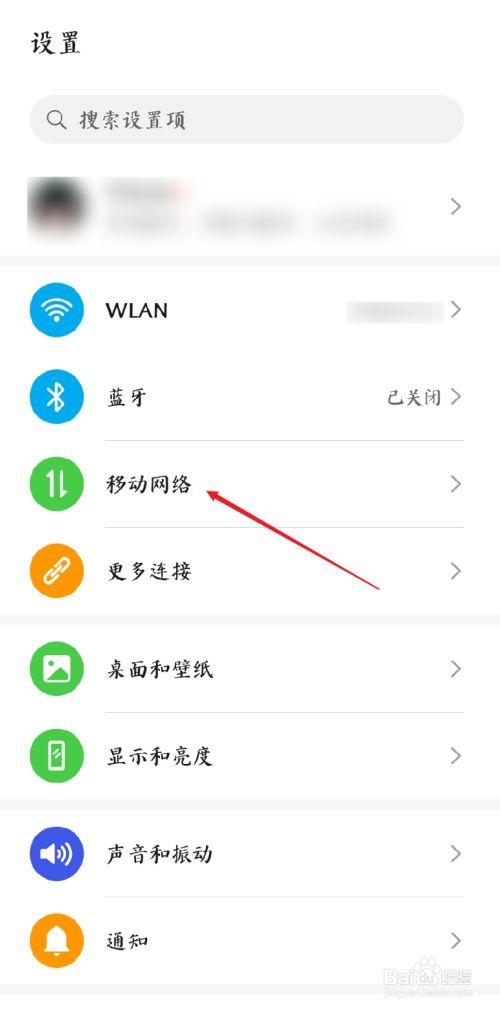 (图片来源网络,侵删)
 -
重置网络设置
若网络异常(如频繁断网、网速慢),可尝试重置网络设置,路径:设置 > 系统 > 重重置 > 重置网络设置(注意:此操作会清除Wi-Fi密码、蓝牙配对记录等,需重新配置)。 -
避开信号干扰
金属手机壳、电磁设备(如微波炉)可能干扰4G信号,尝试取下手机壳或远离干扰源,观察网络是否恢复。
FAQs相关问答
问题1:华为手机显示4G但无法上网,如何解决?
解答:
- 检查“移动数据”开关是否开启,且“首选网络类型”设置为“4G/3G/2G自动选择”或“仅4G”。
- 确认手机欠费或流量套餐已达上限,可通过运营商APP或拨打客服电话查询。
- 尝试重启手机,或开启/关闭“飞行模式”重置网络。
- 检查APN接入点设置是否正确:进入“设置 > 移动网络 > APN接入点”,选择对应运营商的默认APN(如中国移动为“CMNET”),若异常可恢复默认设置。
- 若以上步骤无效,可能是基站故障或SIM卡问题,联系运营商客服报修或更换SIM卡。
问题2:华为手机4G网速慢,如何提升网速?
解答:
- 切换网络频段:部分华为手机支持手动选择4G频段(如B1/B3/B5/B8等),进入“设置 > 移动网络 > SIM卡 > 接入点名称”,尝试修改APN参数中的“APN类型”或联系运营商获取最优频段配置。
- 关闭后台应用:后台应用占用过多流量会导致网速变慢,通过“任务管理器”关闭不必要的应用。
- 开启“智能网络切换”:部分机型支持该功能(路径:设置 > 移动网络 > 智能网络切换),可根据信号自动切换最优网络。
- 更换网络环境:若身处地下室、电梯等信号弱区域,尽量移动至开阔地带或靠近窗户。
- 更新基带驱动:系统更新通常包含基带驱动优化,确保手机系统为最新版本。
通过以上步骤和设置,用户可轻松配置华为手机的4G网络,并根据实际需求优化连接性能,若遇到复杂问题,建议联系华为官方客服或前往售后服务中心进一步检测。