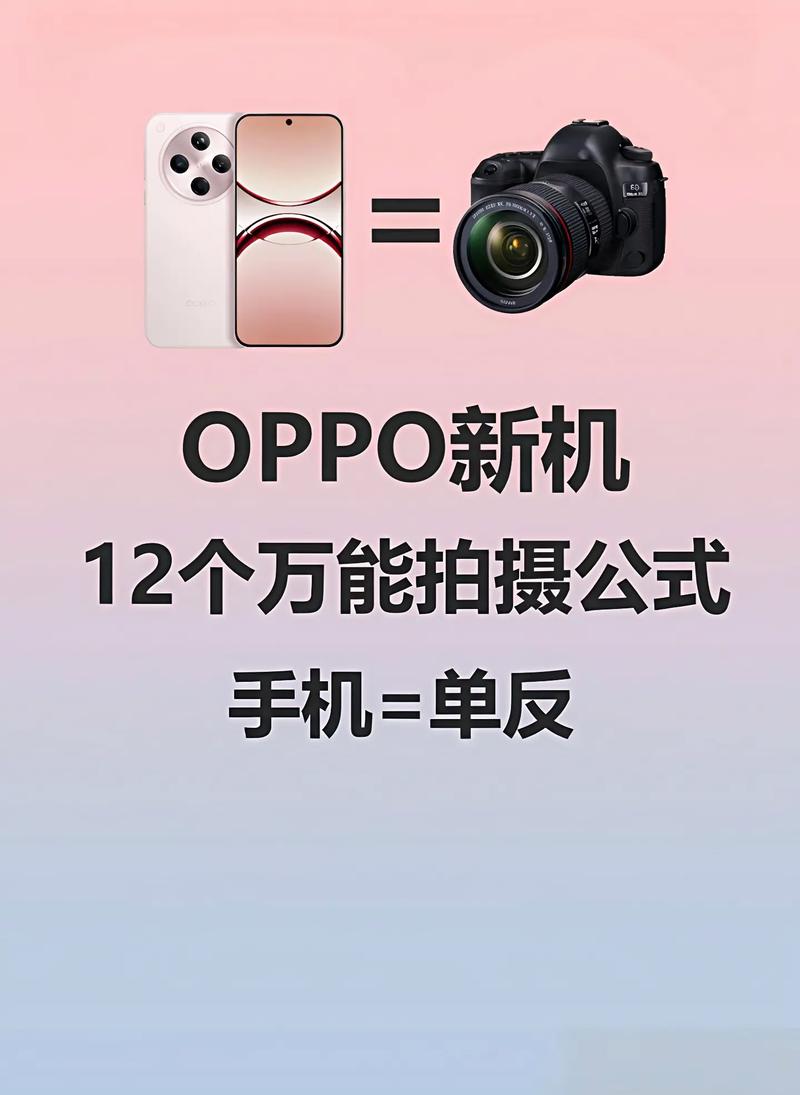
oppor拍照技术教程:从基础操作到进阶技巧,轻松拍出大片感
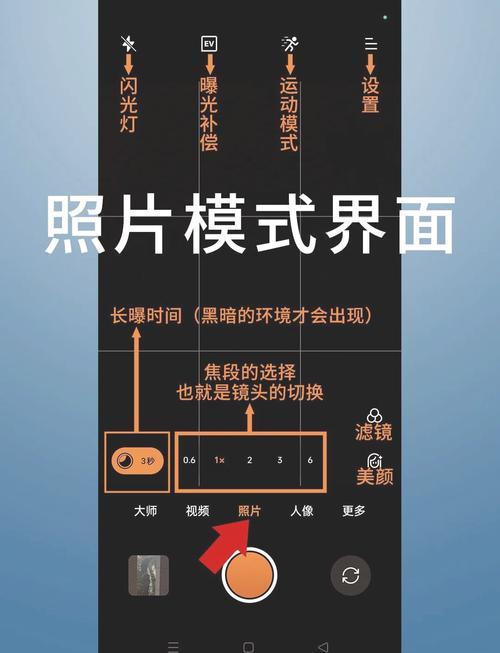
oppor手机凭借强大的影像系统,成为众多用户记录生活的首选,无论是日常扫街、旅行风光还是人像特写,掌握正确的拍照技巧能让你的照片瞬间提升质感,本文将从基础设置、构图法则、场景模式到后期优化,全面解析oppor拍照的核心技术,助你轻松玩转手机摄影。
基础设置:解锁拍照前的“隐藏菜单”
在拍照前,先进入相机设置调整核心参数,为出片打好基础。
- 专业模式:适合进阶用户,可手动调节ISO(感光度)、快门速度、白平衡等,例如拍摄夜景时,降低ISO能减少噪点,配合三脚架使用更佳。
- 分辨率与格式:开启“超清画质”(如1亿像素模式),可保留更多细节,但需注意存储空间;RAW格式适合后期修图,需搭配专业软件使用。
- 网格线与水平仪:在设置中开启“网格线”,利用九宫格构图法则避免画面倾斜,提升照片平衡感。
构图法则:让画面“有逻辑”
好的构图是照片的灵魂,oppor相机内置的辅助功能能帮你快速掌握技巧:
- 三分法:开启网格线后,将主体放在交叉点或线上(如地平线置于下1/3处),避免居中导致的呆板。
- 引导线:利用道路、栏杆、河流等线条,引导视线至主体,增强画面纵深感。
- 对称与框架:拍摄建筑时采用对称构图,或通过门框、窗户等元素形成“画中画”,突出层次感。
场景模式:一键适配不同主题
oppor针对常见场景优化了算法,善用这些模式能省去手动调节的麻烦:
| 场景类型 | 推荐模式 | 操作技巧 |
|----------------|-------------------|-------------------------------------------|
| 人像 | 人像模式 | 开启“虚化强度”调节背景虚化效果,靠近主体提升清晰度 |
| 夜景 | 超清夜景 | 保持手机稳定,开启“多帧合成”减少噪点 |
| 运动 | 运动模式 | 对焦移动主体,快门速度会自动提升,避免模糊 |
| 食物/微距 | 微距模式 | 距离物体10cm左右,对焦食物纹理或花瓣细节 |
进阶技巧:玩转光影与色彩
- 曝光补偿:在自动模式下,滑动屏幕右侧的太阳图标调整亮度,逆光拍摄时增加曝光,避免主体过暗;拍雪景时降低曝光,避免画面泛白。
- HDR与AI场景增强:强光对比场景开启HDR,平衡高光与阴影细节;“AI场景增强”会自动识别场景并优化色彩,如拍摄蓝天时增强饱和度。
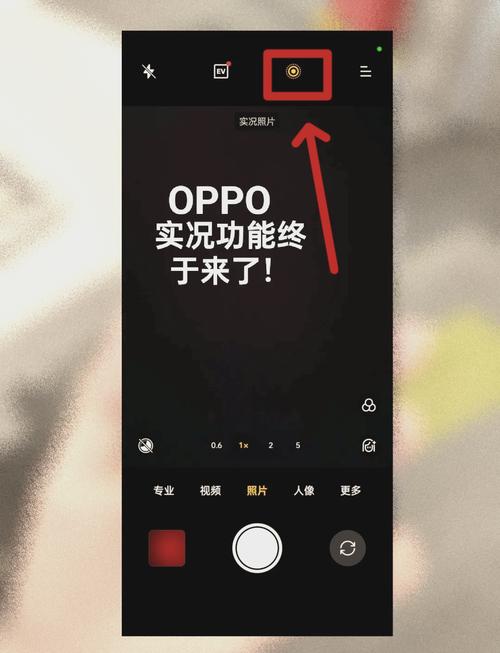
- 创意功能:尝试“全景模式”拍广阔风光,“长曝光模式”拍摄车流光轨(需配合三脚架),或使用“AI证件照”一键生成专业形象照。
后期优化:让照片更出彩
oppor自带的“相册”编辑功能已能满足基础需求:
- 调整参数:适当增加“对比度”和“锐化”,让画面更通透;降低“高光”避免过曝,提升“阴影”恢复暗部细节。
- 滤镜与裁剪:选择符合主题的滤镜(如“复古胶片”增强故事感),或用裁剪功能重新构图,突出主体。
- 消除杂物:使用“消除笔”工具,轻松移除画面中的多余物体,保持画面简洁。
相关问答FAQs
Q1:oppor拍照时总对不上焦怎么办?
A:可能是手指遮挡了镜头或对焦区域,尝试点击屏幕对焦主体,或进入设置开启“触控对焦”,确保对焦框准确覆盖拍摄对象,若持续模糊,可清洁镜头或重启相机。
Q2:如何用oppor拍出背景虚化的人像?**
A:优先使用“人像模式”,距离主体1-2米,确保背景与主体距离较远(如3米以上),若效果不明显,可手动调节“虚化强度”至最高,或开启“AI美颜”中的“立体瘦脸”增强面部清晰度。