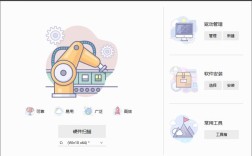
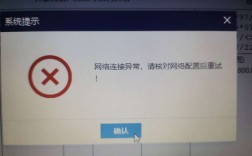
在办公和家庭环境中,添加网络打印机时遇到“找不到驱动”的问题是较为常见的困扰,这通常会导致打印机无法正常使用,影响工作效率,要解决这一问题,需要从问题根源出发,逐步排查并尝试多种解决方案,以下将详细分析可能导致该问题的原因,并提供具体的解决步骤和方法。
问题原因分析
网络打印机找不到驱动,通常涉及驱动程序与操作系统的兼容性、驱动获取途径、打印机与网络连接状态、操作系统设置等多个方面,具体原因可能包括:操作系统版本与驱动程序不匹配(例如64位系统安装32位驱动或反之);打印机厂商未提供对应操作系统的官方驱动;驱动程序文件损坏或丢失;网络中打印机未被正确识别或共享设置有误;操作系统中的打印机服务未启用;防火墙或安全软件阻止了驱动程序的安装或通信等,不同品牌的打印机(如HP、Canon、Epson等)在驱动安装方式和兼容性上可能存在差异,进一步增加了问题的复杂性。
解决步骤与方法
针对上述原因,可以按照以下步骤进行排查和解决:
第一步:确认打印机基本信息
在安装驱动前,需准确打印机的型号、品牌以及网络连接方式(如IP地址、网络名称等),通常可以在打印机机身标签、说明书或通过打印机自带的网络配置页面获取这些信息,大多数支持网络功能的打印机通过输入其IP地址(在浏览器中访问)可以查看详细型号和状态,这一步是确保后续驱动下载和安装准确性的基础。
第二步:从打印机官网获取官方驱动
最可靠的驱动来源是打印机生产官方网站,访问官网后,进入“支持”或“下载”栏目,根据打印机的型号和操作系统版本(如Windows 10 64位、macOS Monterey等)搜索对应的驱动程序,注意区分“驱动程序”和“软件包”,通常需要下载完整的驱动安装包,而不仅仅是驱动文件,部分官网还提供“通用驱动”或“PCL驱动”,这些驱动可能兼容多款型号,适用于无法找到特定型号驱动的场景,以下是常见品牌官网驱动下载路径示例:
| 品牌名称 | 官网驱动下载路径(参考) |
|---|---|
| HP | 支持 → 驱动程序和软件 → 输入打印机型号 → 选择操作系统 |
| Canon | 支持 → 驱动程序下载 → 选择产品类型 → 型号 → 操作系统 |
| Epson | 支持 → 打印机 → 选择型号 → 驱动和软件下载 |
第三步:使用操作系统内置的“添加打印机”功能
在Windows系统中,可以通过“设置”→“蓝牙和其他设备”→“打印机”→“添加打印机或扫描仪”,让系统自动搜索网络打印机,如果系统无法自动找到驱动,会提示“手动安装驱动”,此时点击“浏览”,选择之前下载的驱动文件所在文件夹,或选择从Windows Update获取驱动(需要联网),对于macOS系统,可通过“系统偏好设置”→“打印机与扫描仪”→“+”号,选择“IP”选项,输入打印机的IP地址,系统会尝试自动匹配驱动。
第四步:使用打印机的驱动安装工具
许多打印机厂商提供专门的驱动安装工具(如HP的“Smart Install”、Canon的“IJ Network Tool”等),这些工具可以自动检测打印机型号、网络状态并下载安装合适的驱动,运行工具前,确保打印机已开机并连接到网络,工具会引导完成整个安装过程,简化操作步骤并提高成功率。
第五步:解决兼容性问题
如果下载的驱动与当前操作系统不兼容,可以尝试以下方法:
- 以兼容模式运行驱动安装程序:右键点击安装程序,选择“属性”→“兼容性”,勾选“以兼容模式运行这个程序”,并选择较早的操作系统版本(如Windows 7或8)。
- 安装虚拟机:对于非常老旧的打印机,可能没有新系统驱动,可在虚拟机中安装旧版操作系统(如Windows XP)并连接打印机。
- 使用第三方驱动管理工具:如“Driver Booster”等工具可以自动检测缺失或过时的驱动,并提供下载安装选项,但需注意从可信来源获取工具,避免捆绑恶意软件。
第六步:检查网络连接和共享设置
确保打印机已正确连接到网络,且与其他设备处于同一局域网内,可以通过ping打印机的IP地址测试网络连通性(在命令提示符中输入“ping [打印机IP地址]”),如果是通过网络共享打印机,需确保主机已开启打印机共享,并在“网络发现”中设置允许其他设备访问,在Windows中,可通过“控制面板”→“网络和共享中心”→“更改高级共享设置”检查相关配置。
第七步:禁用防火墙或安全软件
临时关闭Windows Defender或第三方杀毒软件的防火墙功能,然后尝试重新添加打印机,有时防火墙会阻止驱动程序与打印机的通信,导致安装失败,如果安装成功,需将打印机相关程序添加到防火墙的允许列表中,而不是长期关闭防火墙。
第八步:更新操作系统
确保操作系统已安装最新更新,因为Windows Update或macOS Update有时会包含最新的打印机驱动程序或兼容性补丁,在Windows中,可通过“设置”→“更新和安全”→“Windows Update”检查更新;macOS则通过“系统偏好设置”→“软件更新”完成。
相关问答FAQs
问题1:如果官网没有提供当前操作系统的驱动,该怎么办?
解答:如果官网未提供对应操作系统的驱动,可以尝试以下替代方案:① 使用厂商提供的“通用驱动”,这类驱动通常支持多个型号和操作系统版本;② 联系打印机厂商客服,咨询是否有未公开发布的测试版驱动;③ 在设备管理器中,选择“更新驱动程序”→“浏览我的计算机以查找驱动程序”,然后选择一个功能相近的旧型号驱动,有时也能正常工作(但可能部分功能受限);④ 考虑使用第三方虚拟打印软件或兼容模式安装旧版驱动。
问题2:添加网络打印机时提示“访问被拒绝”,如何解决?
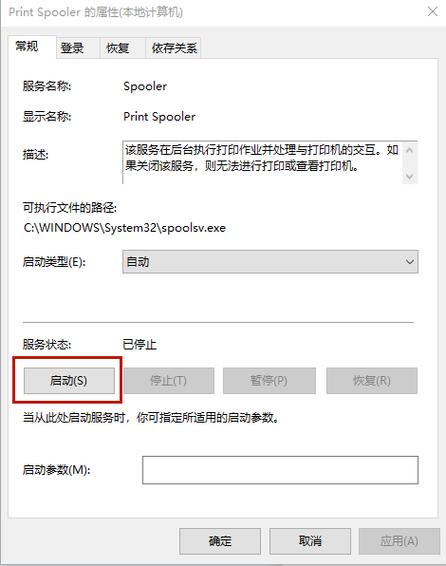
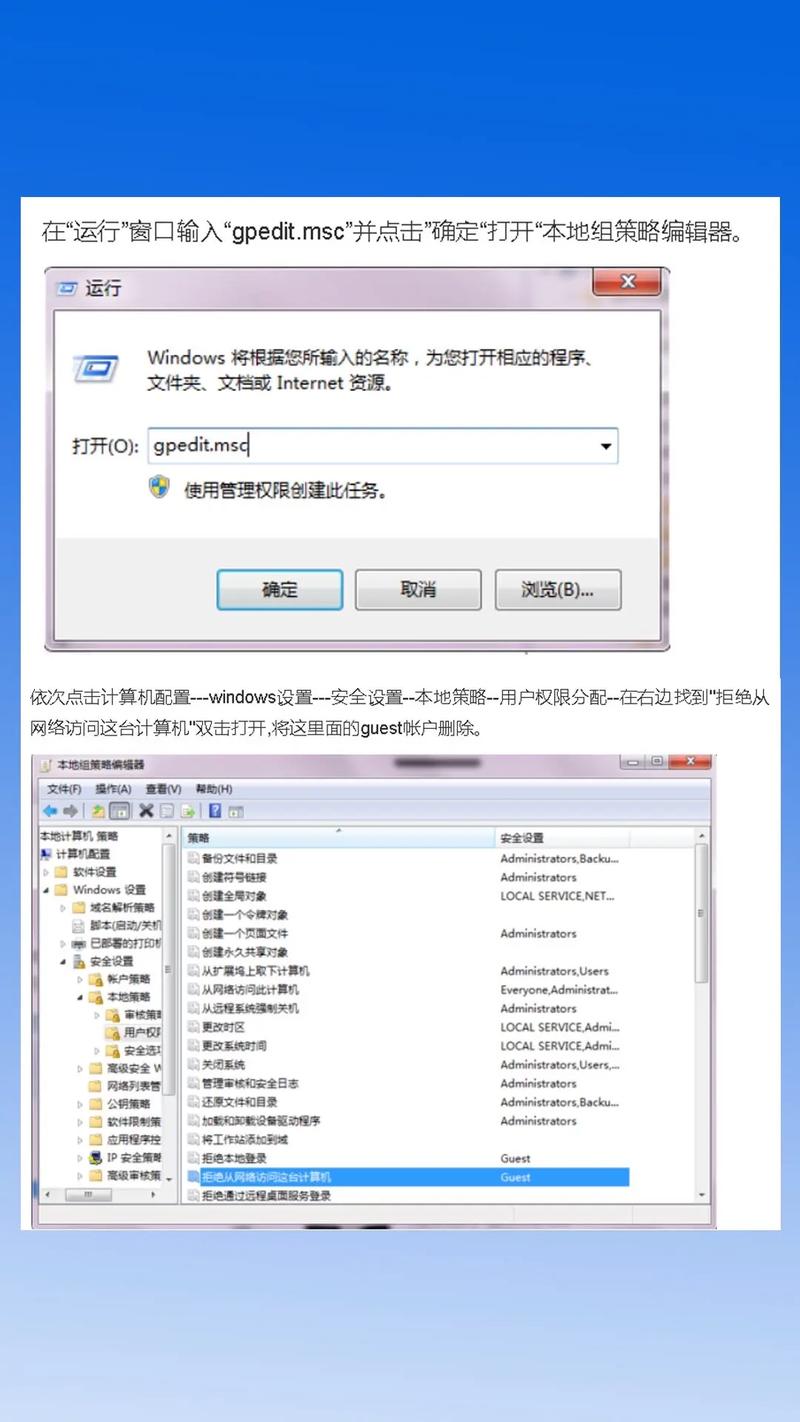
解答:“访问被拒绝”通常与权限设置有关,解决方法包括:① 确保当前用户账户具有管理员权限;② 在打印机的共享设置中,添加“Everyone”或“Guest”用户并赋予打印权限;③ 如果是通过网络共享打印机,检查主机和客户端的网络配置,确保在同一工作组或域中;④ 在Windows中,运行“services.msc”,确保“Print Spooler”服务已启动并设置为自动;⑤ 尝试重置打印服务,在命令提示符中输入“net stop spooler”→“del %windir%\system32\spool\printers* /q”→“net start spooler”。