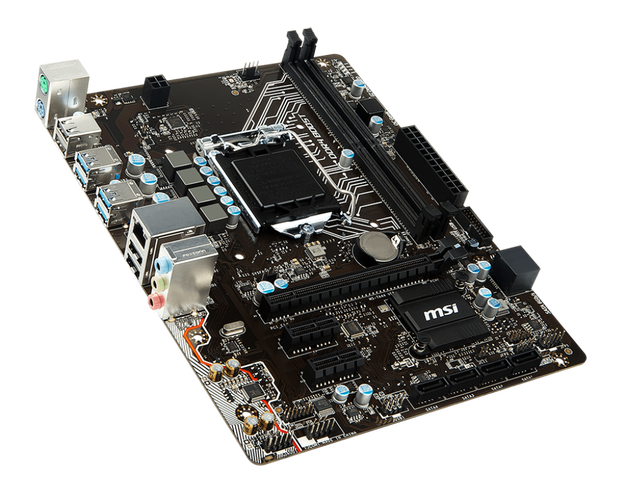
微星Intel虚拟技术是现代计算机硬件与虚拟化软件结合的重要产物,它通过硬件级别的虚拟化支持,为用户提供了高效、稳定的虚拟化环境,这项技术的核心在于利用Intel处理器内置的虚拟化技术(Intel VT-x)与微星主板的BIOS/UEFI设置协同工作,从而提升虚拟机的运行效率、兼容性和安全性,对于开发者、企业IT人员以及普通用户而言,掌握微星Intel虚拟技术的原理、配置方法及应用场景,能够充分发挥硬件潜力,满足多样化的计算需求。
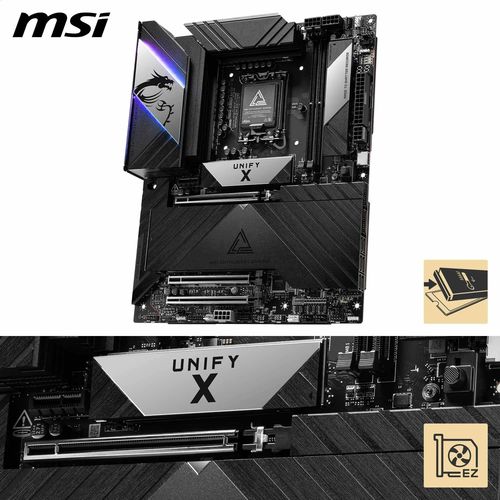
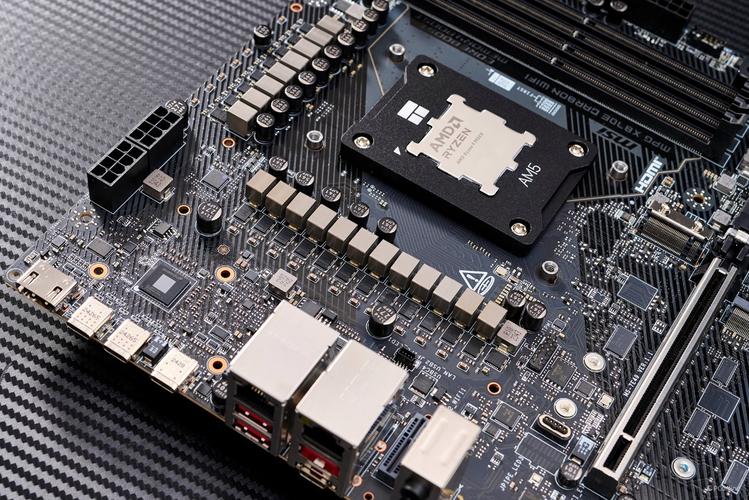
从技术原理来看,Intel虚拟化技术(Intel VT-x)是处理器层面的创新,它通过引入新的指令集和运行模式(根模式与非根模式),使得物理硬件能够同时运行多个虚拟机,每个虚拟机拥有独立的虚拟硬件环境,包括CPU、内存、存储和I/O设备,而物理硬件则通过虚拟机监视器(Hypervisor)进行资源调度,微星主板在硬件层面为这一技术提供了支持,例如配备高质量的电源设计、散热解决方案以及BIOS中的虚拟化选项开关,确保处理器能够稳定启用虚拟化功能,微星主板的一些高端型号还支持IOMMU(Input/Output Memory Management Unit)技术,如Intel VT-d,它能够为虚拟机的I/O设备提供直接访问能力,减少性能瓶颈,提升虚拟化场景下的存储和网络性能。
在配置与启用方面,用户需要通过微星主板的BIOS/UEFI界面进行设置,具体步骤包括:开机时按下特定键(如DEL或F2)进入BIOS,在“高级”或“超频”选项中找到“虚拟化技术”或“Intel VT-x”选项并启用,部分主板还可能需要开启“VT-d”以支持I/O虚拟化,设置完成后保存并重启系统,随后即可在操作系统(如Windows、Linux)中安装虚拟化软件(如VMware Workstation、VirtualBox或Hyper-V)来创建和管理虚拟机,值得注意的是,某些情况下,操作系统也可能需要开启虚拟化支持,例如Windows的“功能”中需要勾选“Hyper-V”或“Windows虚拟化平台”,微星主板的BIOS界面通常提供详细的选项说明,用户可根据需求调整虚拟化相关参数,如处理器的核心分配、内存预留等,以优化虚拟机性能。
微星Intel虚拟技术的应用场景广泛,涵盖了开发测试、企业服务器、个人娱乐等多个领域,在开发测试中,开发者可以利用虚拟机搭建不同的操作系统环境(如Windows、Linux、macOS),无需多台物理设备即可进行软件兼容性测试、调试和部署,节省硬件成本和时间,对于企业用户,虚拟化技术能够实现服务器整合,将多台物理服务器的应用负载集中到少数几台高性能服务器上,通过微星主板的稳定性和Intel VT-x的高效调度,提升资源利用率,降低运维成本,在个人用户层面,虚拟机可用于运行不兼容主操作系统的软件、体验不同版本的操作系统,甚至搭建家庭媒体服务器或游戏测试环境,用户可以在Windows主机中创建一个Linux虚拟机,用于学习编程或服务器管理,而不会影响主系统的稳定性。
为了更直观地展示微星Intel虚拟技术的优势,以下通过表格对比其与传统非虚拟化环境的差异:
| 对比维度 | 微星Intel虚拟技术环境 | 传统非虚拟化环境 |
|---|---|---|
| 硬件资源利用率 | 多个虚拟机共享物理硬件,资源利用率高 | 单任务或单系统运行,资源利用率低 |
| 部署效率 | 虚拟机可快速克隆、迁移,部署时间分钟级 | 需物理安装系统,部署时间长 |
| 隔离性与安全性 | 虚拟机之间完全隔离,单个故障不影响其他系统 | 应用与系统直接耦合,故障影响范围大 |
| 兼容性 | 支持多种操作系统和软件版本,无需担心硬件兼容性 | 依赖物理硬件,跨平台兼容性差 |
| 管理成本 | 集中管理,远程操作,降低运维复杂度 | 需分别管理多台物理设备,成本高 |
在使用微星Intel虚拟技术时,用户也可能遇到一些常见问题,虚拟机运行卡顿可能与处理器核心分配不足或内存预留过少有关,此时可通过BIOS调整虚拟机资源上限,或在虚拟化软件中增加处理器核心数和内存容量,部分老旧软件或操作系统可能不完全兼容虚拟化环境,建议更新虚拟机工具包(如VMware Tools或VirtualBox Guest Additions)以提升兼容性和性能,启用Intel VT-d后,某些PCIe设备(如独立显卡)的直通功能可能需要额外配置,用户需参考微星主板的说明书,确保设备在虚拟机中能够正常识别和使用。
相关问答FAQs:
Q1:如何在微星主板上确认Intel虚拟化技术(VT-x)已成功启用?
A1:进入微星主板的BIOS/UEFI界面,在“高级”或“CPU配置”选项中查找“Intel Virtualization Technology”或“VT-x”选项,若状态显示为“已启用”,则说明功能已开启,在Windows系统中,可通过任务管理器的“性能”选项卡查看“虚拟ization”状态,若显示“已启用”,则表示处理器支持并已激活虚拟化技术。
Q2:启用Intel VT-d后,虚拟机无法识别USB设备,如何解决?
A2:这通常是由于BIOS中VT-d的USB设备直通功能未正确配置,建议进入BIOS,在“周边设备”或“VT-d设置”中找到“USB Direct IO”或类似选项,并启用它,在虚拟化软件(如VMware)中,需将USB控制器设置为“3.0”版本,并确保虚拟机系统已安装对应的USB驱动程序,若问题依旧,可尝试在BIOS中暂时禁用VT-d,观察是否为兼容性问题,或更新微星主板的BIOS版本至最新。