USB共享网络是一种通过USB接口将一台设备的网络连接共享给另一台设备的技术,尤其在无Wi-Fi、路由器故障或需临时组网的场景中非常实用,本文将详细介绍USB共享网络的原理、操作步骤(分Windows、macOS、Android系统)、常见问题及解决方案,帮助用户快速实现网络共享。
USB共享网络的原理与适用场景
USB共享网络的核心是“网络桥接”:一台已联网设备(如电脑、手机)通过USB数据线与另一台设备(如电脑、平板)连接,利用操作系统的网络共享功能,将源设备的网络(如以太网、4G/5G)转化为虚拟以太网适配器,供目标设备访问。
适用场景包括:
- 笔记本无Wi-Fi,需通过手机网络上网;
- 台式机仅插网线,需共享网络给平板或手机;
- 路由器故障,临时用手机USB共享网络给电脑;
- 部分企业内网限制Wi-Fi,通过USB共享实现合规接入。
USB共享网络的详细操作步骤
(一)准备工作
- 硬件要求:
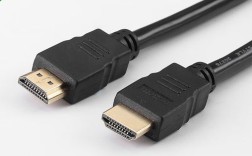
- 一根可传输数据的USB数据线(非充电线,部分老式手机需“数据线+OTG转接头”);
- 源设备(已联网,如电脑、手机)和目标设备(需联网,如电脑、平板)。
- 软件要求:
- 源设备需开启“USB共享网络”功能(不同系统位置不同);
- 目标设备需安装对应驱动(部分Windows系统需手动安装)。
(二)Windows系统作为源设备共享网络
以Windows 11为例,步骤如下:
-
连接设备并开启共享:
 (图片来源网络,侵删)
- 用USB线连接Windows电脑(源设备)和目标设备(如另一台电脑、安卓手机);
- 在Windows电脑上,进入“设置”→“网络和Internet”→“移动热点”;
- 在“共享”选项下,勾选“通过其他设备共享我的Internet连接”,并在下拉菜单中选择“USB以太网适配器”(连接后自动识别)。
-
目标设备设置(以Windows为例):
- 目标设备连接后,打开“网络和Internet设置”→“更改适配器选项”;
- 右键点击“USB以太网适配器”,选择“属性”→“Internet协议版本4(TCP/IPv4)”,设置为“自动获取IP地址”即可。
-
验证网络:
在目标设备浏览器打开任意网页,若能访问则共享成功。
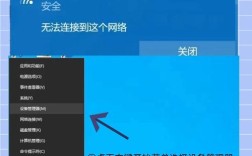
常见问题:若目标设备无法识别USB网络,可尝试更新USB驱动(设备管理器中“网络适配器”右键更新驱动)。
(三)macOS系统作为源设备共享网络
macOS可通过“共享”功能实现USB网络共享,步骤如下:
-
开启共享:
- 用USB线连接Mac(源设备)和目标设备(如Windows电脑、安卓手机);
- 进入“系统设置”→“通用”→“共享”;
- 勾选“互联网共享”,在“共享您的连接自”中选择“以太网”(若通过手机共享则选“iPhone USB”);
- 在“共享给电脑”中选择“USB以太网适配器”,点击“共享”按钮。
-
目标设备设置:
目标设备(如Windows)会自动识别USB网络,无需额外设置,确保设置为“自动获取IP地址”。
注意:部分旧款Mac需在“系统设置”→“网络”中手动配置USB以太网适配器,设置为“通过DHCP获取IP地址”。
(四)Android手机作为源设备共享网络
安卓手机(Android 10及以上)支持USB共享网络,步骤如下:
-
开启USB调试(部分机型需):
- 进入“设置”→“关于手机”,连续点击“版本号”7次启用“开发者选项”;
- 返回“设置”→“系统”→“开发者选项”,开启“USB调试”。
-
连接并共享:
- 用USB线连接手机和目标设备(如电脑);
- 手机下拉通知栏,在USB连接方式中选择“USB共享网络”;
- 目标设备会自动识别手机网络,无需额外设置。
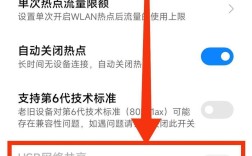
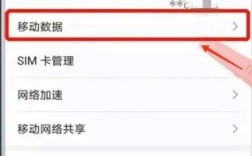
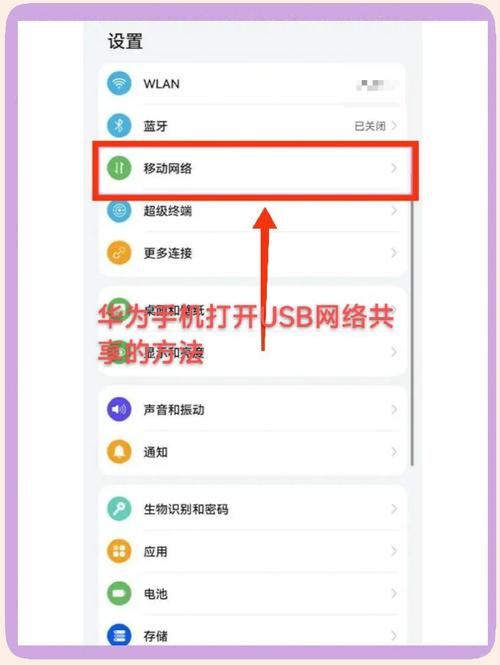
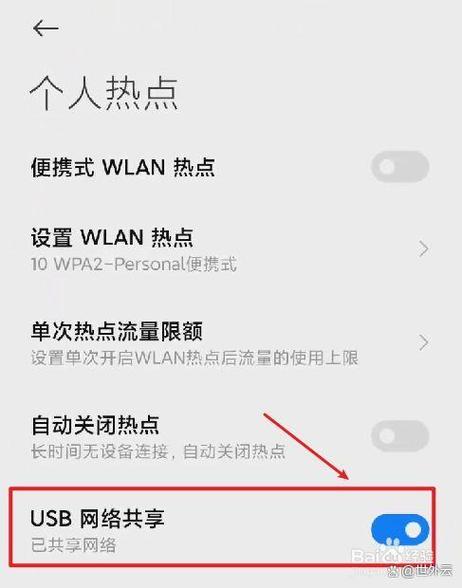
注意:部分手机需在“设置”→“移动网络”→“个人热点”中开启“USB共享网络”开关。
(五)不同设备组合的注意事项
| 源设备 | 目标设备 | 关键步骤 |
|---|---|---|
| Windows电脑 | Windows电脑 | 源设备开启“移动热点”并选择“USB以太网适配器”;目标设备自动获取IP。 |
| macOS电脑 | 安卓手机 | macOS需选择“iPhone USB”作为共享源,安卓手机无需设置,直接使用网络。 |
| 安卓手机 | iPad | 用USB连接手机和iPad(需Lightning转USB数据线),手机开启“USB共享网络”。 |
| Windows电脑 | 树莓派 | 源设备开启共享,树莓派在“网络配置”中设置DHCP,获取IP后即可联网。 |
常见问题与解决方案
-
问题1:USB共享网络后目标设备无法上网,提示“无Internet访问”
原因:可能是源设备共享功能未正确开启,或目标设备IP冲突。
解决:- 检查源设备是否勾选“共享”并选择了正确的适配器(如“USB以太网适配器”);
- 在目标设备中禁用再启用网络适配器,或手动设置DNS(如8.8.8.8)。
-
问题2:连接后目标设备识别为“充电设备”,无法识别网络
原因:USB线仅支持充电,或源设备未开启“数据传输模式”。
解决:- 更换支持数据传输的USB线;
- 源设备(如安卓)下拉通知栏,将USB连接方式从“仅充电”改为“传输文件”或“USB共享网络”。
相关问答FAQs
Q1:USB共享网络和Wi-Fi共享哪个更耗电?
A:USB共享网络相比Wi-Fi共享更省电,Wi-Fi共享需持续开启无线模块,而USB共享通过有线连接,无需额外发射信号,尤其适合手机作为源设备时延长续航。
Q2:USB共享网络的速度受哪些因素影响?
A:主要受三方面因素影响:(1)源设备网络类型(如4G/5G网速通常低于百兆有线);(2)USB版本(USB 2.0理论速率480Mbps,USB 3.0可达5Gbps,实际网速受限于源设备带宽);(3)目标设备网卡性能(老旧设备可能限速)。