红米手机无线网络连接不上是许多用户可能遇到的问题,这种情况可能由多种因素导致,包括手机设置、路由器问题、网络环境或系统故障等,要有效解决这一问题,需要从多个角度进行排查和处理,以下将详细分析可能的原因及对应的解决方法,帮助用户逐步排查并恢复网络连接。
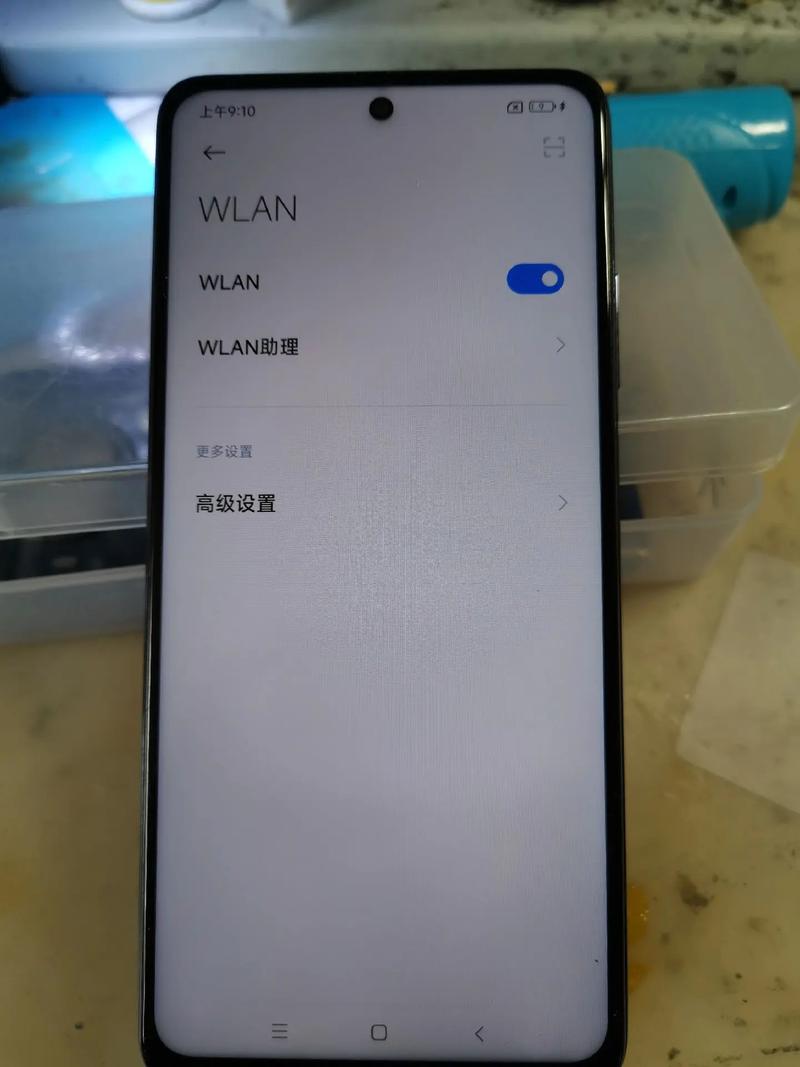
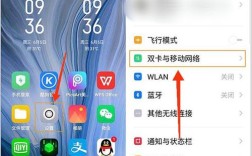
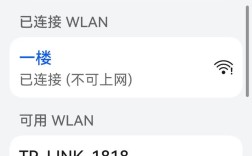
检查手机的基本设置是首要步骤,确保手机的Wi-Fi功能已正确开启,可以通过下拉通知栏查看Wi-Fi图标是否亮起,或进入“设置”-“WLAN”确认开关状态,如果Wi-Fi已开启但无法连接,尝试关闭后重新开启,这有时可以解决临时性软件故障,检查手机是否处于飞行模式,飞行模式会禁用所有无线网络功能,需确保该模式已关闭,确认手机是否连接了正确的Wi-Fi网络,有时周围存在多个同名Wi-Fi,手机可能自动连接到信号较弱或错误的网络,此时可以手动选择目标网络并输入密码重新连接。
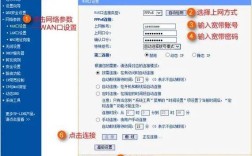
路由器问题也是导致连接失败的重要原因,检查路由器是否正常工作,观察电源指示灯是否稳定闪烁,若指示灯异常或熄灭,可能是路由器断电或故障,需重新插拔电源或重启路由器,确认路由器是否开启了MAC地址过滤功能,如果该功能启用且未添加手机的MAC地址,手机将被拒绝连接,可以进入路由器管理界面(通常通过浏览器访问192.168.1.1或192.168.0.1),在“无线设置”或“安全设置”中关闭MAC过滤,或将手机的MAC地址添加到允许列表中,获取手机MAC地址的方法是进入“设置”-“关于手机”-“状态信息”查看。
网络环境干扰也可能导致连接问题,Wi-Fi信号易受物理障碍和电磁干扰影响,若手机距离路由器过远,或中间有厚墙、金属物体阻挡,信号会减弱甚至无法连接,尝试将手机靠近路由器,观察是否能成功连接,其他电子设备如微波炉、蓝牙设备、无线电话等可能干扰Wi-Fi信号,可尝试关闭这些设备或更换Wi-Fi信道,在路由器设置中,信道通常设置为“自动”,但手动切换至1、6、11等干扰较少的信道可能改善连接质量。
如果以上方法均无效,可能是手机软件或系统故障导致,尝试忘记网络后重新连接:进入“设置”-“WLAN”,长按目标Wi-Fi网络选择“忘记网络”,然后重新搜索并输入密码连接,这可以清除可能损坏的网络配置文件,检查手机系统是否有更新,旧版本系统可能存在兼容性问题,进入“设置”-“系统更新”安装最新版本,第三方应用冲突也可能导致Wi异常,尝试进入安全模式(不同品牌手机进入方式不同,通常需长按电源键,长按“关机”选项进入安全模式),在安全模式下测试Wi-Fi是否正常,若正常,则可能是第三方应用干扰,需卸载最近安装的应用。
若问题依然存在,可尝试恢复网络设置,进入“设置”-“系统”-“重置选项”,选择“重置网络设置”,这将清除所有Wi-Fi密码、蓝牙配对等信息,但不会影响个人数据,重置后重新连接Wi-Fi并输入密码,对于较新的红米手机,还可以尝试开启“WLAN+”“智能切换”等功能,这些功能可根据信号强度自动切换网络,提升连接稳定性。
以下是可能导致红米手机无线网络连接不上原因及解决方法的总结表格:
| 可能原因 | 解决方法 |
|---|---|
| Wi-Fi功能未开启 | 检查通知栏或设置中Wi-Fi开关,确保已开启 |
| 路由器故障或设置问题 | 重启路由器;检查MAC地址过滤,关闭或添加手机MAC地址 |
| 信号弱或干扰 | 靠近路由器;远离干扰源;手动调整Wi-Fi信道(1/6/11) |
| 网络配置文件损坏 | 忘记网络后重新连接;重置网络设置 |
| 系统或软件故障 | 更新系统;进入安全模式排查;卸载可疑第三方应用 |
| 飞行模式开启 | 关闭飞行模式 |
在排查过程中,建议用户按照从简到繁的顺序逐步尝试,避免盲目操作导致问题复杂化,若所有方法均无法解决,可能是手机硬件故障(如Wi-Fi模块损坏),需联系官方售后进行检测维修。
相关问答FAQs:

-
问:红米手机连接Wi-Fi时提示“密码错误”,但密码输入正确怎么办?
答:首先确认密码大小写是否正确,部分路由器区分大小写,可尝试重启路由器和手机后重新输入,若问题依旧,进入路由器管理界面,在“无线设置”中修改Wi-Fi密码,保存后重新连接,部分旧款手机可能不支持WPA3加密,可将路由器加密方式调整为WPA2-PSK(AES)兼容模式。 -
问:红米手机连接Wi-Fi后无法上网,但其他设备正常,如何解决?
答:可能是手机IP地址配置异常,尝试在Wi-Fi设置中长按目标网络,选择“静态IP”,将其改为“DHCP”(自动获取),若无效,进入“设置”-“系统”-“重置网络设置”,清除网络配置后重新连接,检查手机是否开启了VPN或代理服务,关闭后重试,若问题持续,可能是DNS设置问题,手动修改DNS为公共DNS(如8.8.8.8)或路由器默认DNS。