手机网络被禁用是日常使用中常见的问题,可能由误触设置、系统故障、网络异常或SIM卡问题等多种原因导致,遇到这种情况时,不必慌张,可按照以下步骤逐步排查和恢复,大多数问题都能通过简单操作解决。
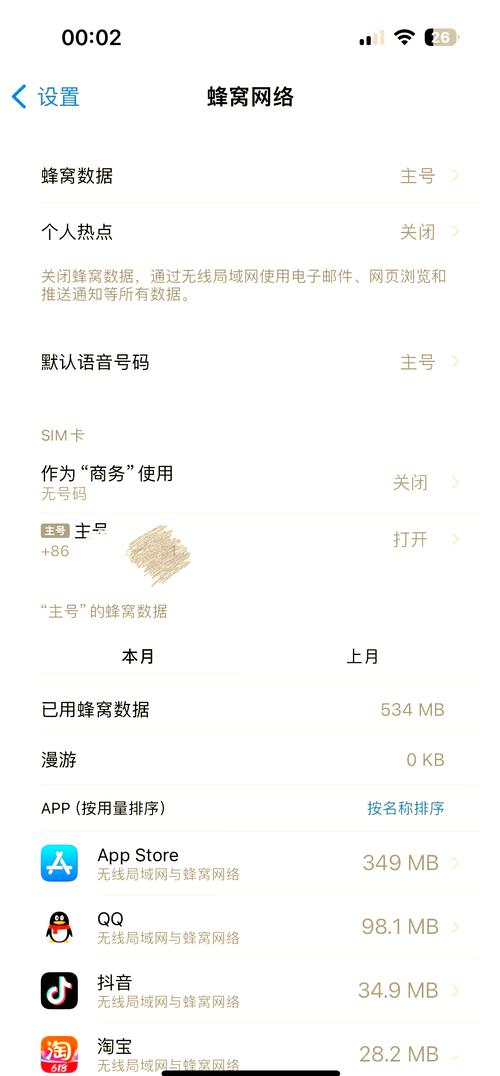
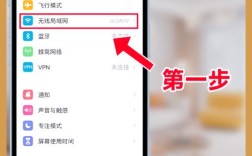
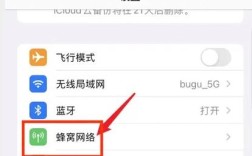
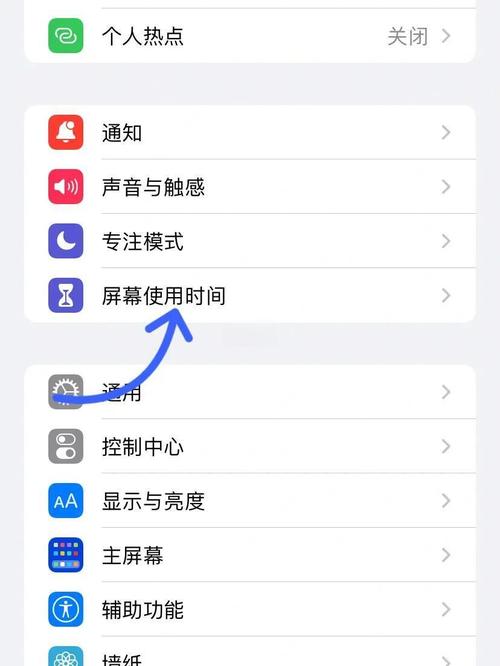
检查最基础的操作——重新启动手机,重启可以清除临时系统错误和缓存冲突,解决因软件小故障导致的网络禁用问题,操作时,长按手机电源键,选择“重启”或“重新启动”,等待手机完全开机后,检查网络是否恢复正常,若重启无效,可进一步检查网络设置,进入手机的“设置”菜单,找到“移动网络”或“蜂窝网络”选项(不同品牌手机路径可能略有差异,通常在“网络与互联网”或“连接”类别下),查看是否开启了“飞行模式”,若飞行模式已开启,关闭后即可恢复网络,确保“数据业务”或“移动数据”开关已打开,部分手机还支持单独开启5G/4G网络,可尝试切换网络模式(如从5G切换至4G)或重置网络设置。
检查SIM卡状态,SIM卡接触不良或损坏也可能导致网络被禁用,关机后,取出SIM卡,用干燥的软布擦拭金属触点,检查是否有弯折或损坏,重新安装到位后开机测试,若使用双卡手机,可尝试切换另一张SIM卡是否正常,以判断是否为SIM卡本身问题,若上述操作无效,可能是运营商网络问题,可拨打运营商客服电话(如中国移动10086、中国联通10010、中国电信10000)咨询当地网络是否故障,或通过其他连接WiFi的手机查询运营商官方公告,若确认非运营商问题,则可能是系统或应用冲突导致。
若为系统问题,可尝试重置网络设置,进入“设置”-“系统”-“重置选项”(部分手机为“备份与重置”),选择“重置网络设置”,注意此操作会清除WiFi密码、蓝牙配对记录等网络相关数据,但不会影响手机内的个人文件,重置后重新连接WiFi并开启移动数据,查看是否恢复,若问题依旧,可能是系统版本bug,可尝试更新手机系统至最新版本:进入“设置”-“系统更新”,检查并安装可用更新,对于第三方应用冲突,可回忆近期是否安装了网络管理类或安全类应用,尝试暂时卸载后测试网络,若手机曾root或越狱,可能导致系统文件异常,建议恢复出厂设置(提前备份数据),操作路径与重置网络设置类似,选择“恢复出厂设置”即可。
部分手机品牌有专属的故障排查工具,如华为的“手机服务”应用、小米的“服务与反馈”等,可进入应用选择“网络诊断”功能,系统会自动检测并尝试修复网络问题,若以上方法均无法解决,可能是硬件故障(如基带模块损坏),建议联系手机官方售后或专业维修点进行检测。
相关问答FAQs:
-
问:为什么我的手机移动数据图标是灰色的,无法点击?
答:通常是因为开启了“飞行模式”,需先关闭飞行模式;或设置了“数据漫游限制”,在“移动网络设置”中关闭该限制即可;部分儿童模式或安全软件也可能锁定移动数据功能,需检查并关闭相关限制。 -
问:重置网络设置后,WiFi连不上了怎么办?
答:重置网络设置会清除所有WiFi密码,需重新连接WiFi,进入“设置”-“WiFi”,选择已知网络,输入密码连接即可,若无法搜索到WiFi,可重启路由器或检查手机WiFi功能是否正常(如用其他设备测试路由器是否正常工作)。