网络电视机顶盒开启WiFi功能是现代家庭娱乐中常见的需求,它能够让用户摆脱网线的束缚,自由摆放设备位置,同时享受流畅的在线视频、游戏和其他互联网服务,以下是关于网络电视机顶盒开启WiFi的详细步骤、注意事项及常见问题解答,帮助用户顺利完成设置并优化使用体验。
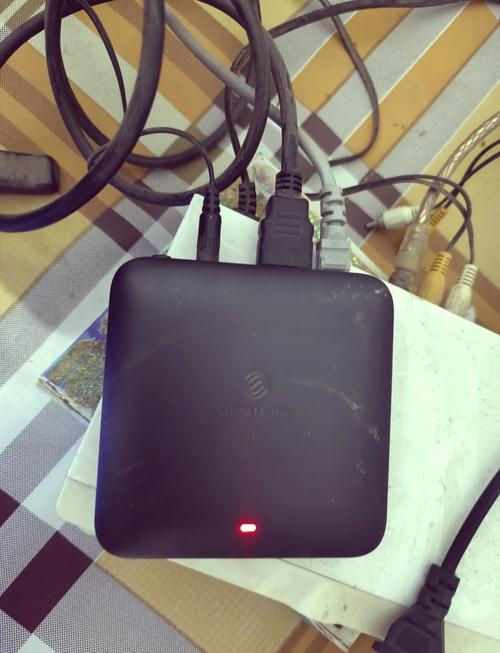
(图片来源网络,侵删)
准备工作
在开始设置之前,确保以下准备工作已完成:
- 设备检查:确认网络电视机顶盒支持WiFi功能,大部分现代机顶盒内置WiFi模块,但部分老旧型号可能需要外接USB WiFi适配器。
- 网络环境:确保家中已有可用的WiFi网络,并知道WiFi名称(SSID)和密码,如果WiFi信号较弱,建议将路由器放置在机顶盒附近或使用WiFi信号增强器。
- 电源与连接:将机顶盒连接电源并开机,确保HDMI线正确连接至电视,电视已切换至对应输入源。
- 遥控器操作:熟悉机顶盒遥控器的方向键、确认键和返回键,部分机顶盒可能需要使用鼠标或键盘进行操作。
开启WiFi的详细步骤
不同品牌和型号的机顶盒设置界面可能略有差异,但总体流程相似,以下以常见安卓系统机顶盒为例:
进入设置菜单
- 使用遥控器进入机顶盒主界面,找到并点击“设置”选项(通常齿轮图标)。
- 部分机顶盒可能需要从“应用”或“系统”菜单中进入设置。
选择网络设置
- 在设置菜单中,找到“网络与连接”或“WLAN”选项(部分机顶盒显示为“WiFi”),点击进入。
- 如果机顶盒支持有线和无线网络切换,此处会显示“有线连接”和“无线连接”两个选项。
启用WiFi并搜索网络
- 开启“无线连接”开关,机顶盒会自动搜索附近的WiFi网络,并列出可用网络列表。
- 如果列表未显示目标WiFi,可点击“刷新”或“手动添加”按钮,输入WiFi名称(SSID)进行搜索。
连接WiFi网络
- 在列表中选择目标WiFi网络名称,如果WiFi设置了密码,会弹出密码输入界面。
- 使用遥控器或连接的键盘输入密码(注意区分大小写和特殊字符),点击“连接”。
- 连接成功后,屏幕会显示“已连接”状态,并显示分配的IP地址(如192.168.1.x)。
验证网络连接
- 返回主界面,尝试打开在线视频应用(如爱奇艺、腾讯视频),或进入浏览器访问网页,确认网络是否畅通。
- 如果无法连接,可检查路由器是否正常运行,或尝试重启机顶盒和路由器。
常见问题及解决方法
在设置过程中,可能会遇到以下问题,参考以下方法解决:
| 问题现象 | 可能原因 | 解决方法 |
|---|---|---|
| WiFi列表为空 | 路由器未开启、距离过远或信号干扰 | 确保路由器开启,靠近机顶盒;尝试重启路由器;减少WiFi信道干扰(如微波炉、蓝牙设备) |
| 连接失败但密码正确 | WiFi加密方式不兼容、IP冲突 | 检查路由器加密方式(建议选WPA2/WPA3);在机顶盒中“忘记网络”后重新连接;重启路由器释放IP |
| 连接后频繁断网 | 信号弱、路由器负载过高 | 将路由器移至机顶盒附近;开启路由器5GHz频段(距离近时);限制连接设备数量 |
优化WiFi连接的建议
为提升机顶盒的网络体验,可采取以下优化措施:

(图片来源网络,侵删)
- 路由器摆放:将路由器放置在房间中央,远离墙壁和金属障碍物,确保信号覆盖无死角。
- 双频路由器:如果机顶盒支持5GHz WiFi,优先连接5GHz频段(速度更快、干扰更少),距离较远时可切换至2.4GHz频段(穿墙能力强)。
- 定期重启设备:每周重启路由器和机顶盒,避免长时间运行导致的缓存或网络问题。
- 固件升级:定期检查机顶盒和路由器固件更新,修复已知bug并提升性能。
相关问答FAQs
问题1:机顶盒连接WiFi后,在线视频依然卡顿怎么办?
解答:首先检查网络速度,可通过机顶盒浏览器访问测速网站(如speedtest.net)确认带宽是否达标,若带宽正常,可尝试切换视频清晰度(如从1080P降至720P),或更换视频服务器节点,关闭机顶盒后台其他应用,避免占用网络资源,若问题持续,可能是路由器性能不足,建议升级千兆路由器。
问题2:忘记WiFi密码,无法连接机顶盒怎么办?
解答:可通过以下方式找回密码:1. 登录路由器管理界面(通常地址为192.168.1.1或192.168.0.1,用户名密码在路由器底部标签),在“无线设置”中查看密码;2. 使用手机连接同一WiFi,进入“设置-WLAN-当前网络”查看密码;3. 联系网络运营商或家庭管理员获取密码,若无法找回,可重置路由器并重新设置WiFi。

(图片来源网络,侵删)