
小米盒子3s作为一款智能电视盒子,连接网络是确保其正常使用各类影音应用、在线游戏及系统更新的前提,以下是详细的网络连接步骤、常见问题解决方法及注意事项,帮助用户顺利完成设置。

(图片来源网络,侵删)
连接前的准备工作
在开始连接网络前,需确保以下物品准备就绪:
- 小米盒子3s主机:确认设备完好无损,电源适配器正常。
- 网络环境:可选择有线网络(以太网)或无线网络(Wi-Fi),确保路由器已通电并正常工作,网络名称(SSID)和密码准确。
- 显示设备:如电视或显示器,通过HDMI线连接小米盒子3s,并确保信号源选择正确。
- 遥控器:使用原装遥控器操作,确保电池电量充足。
有线网络连接(推荐优先)
有线网络连接具有稳定性高、延迟低的优势,适合对网络质量要求较高的场景,如4K视频播放、在线游戏等,具体步骤如下:
-
物理连接:
- 取一根两端为RJ45接口的以太网网线,一端连接小米盒子3s的“LAN”接口(通常位于设备背面或侧面),另一端连接路由器的LAN口。
- 确保网线插入到位,接口处有“咔哒”声表示连接牢固。
-
进入网络设置界面:
 (图片来源网络,侵删)
- 将小米盒子3s通过HDMI线连接电视,并切换电视至对应HDMI输入源。
- 使用遥控器开机,进入小米盒子的主界面。
- 按遥控器“菜单键”(或设置图标),进入“设置”菜单,选择“网络设置”,点击“有线网络”。
-
获取IP地址:
- 系统会自动检测有线网络连接,并尝试通过DHCP协议获取IP地址,若路由器开启DHCP功能,通常无需手动配置,等待片刻即可显示“已连接”。
- 若提示“连接失败”,可检查网线是否损坏、路由器LAN口是否正常,或尝试更换网线接口。
-
验证网络:
连接成功后,返回主界面,任意打开一个联网应用(如爱奇艺、腾讯视频),若能正常加载内容,则网络连接完成。
无线网络连接(Wi-Fi)
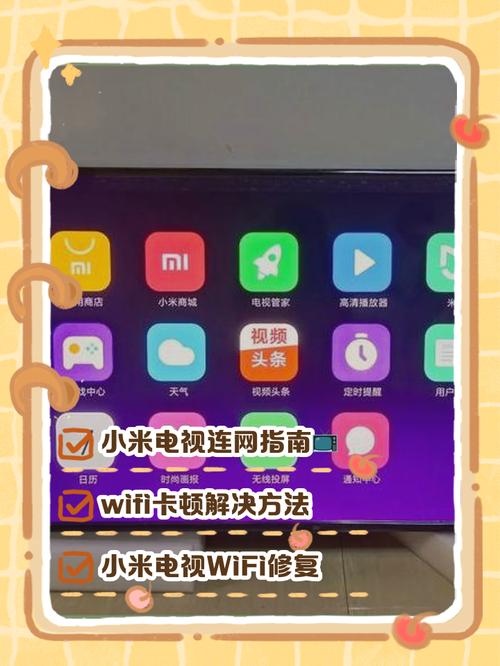
若无法使用有线网络,可通过Wi-Fi连接,操作步骤如下:
(图片来源网络,侵删)
-
进入Wi-Fi设置:
- 在小米盒子3s主界面,进入“设置”>“网络设置”>“Wi-Fi”。
- 系统会自动搜索附近的无线网络,并列出可用网络列表。
-
选择并连接网络:
- 在列表中找到家中路由器的网络名称(SSID),点击进入。
- 若网络设置了密码,需使用遥控器屏幕键盘输入密码(区分大小写),完成后点击“连接”。
-
特殊网络处理:
- 隐藏网络:若路由器SSID未广播,需在Wi-Fi设置中选择“添加隐藏网络”,手动输入网络名称、加密方式及密码。
- 5GHz频段:小米盒子3s支持2.4GHz和5GHz频段,若路由器支持双频,建议优先选择5GHz频段(干扰少、速度快),但需确保设备与路由器距离适中,避免信号衰减。
-
连接问题排查:
- 若提示“密码错误”,请核对密码是否正确,检查特殊字符(如@、#)是否输入遗漏。
- 若提示“信号弱”,可尝试将路由器靠近小米盒子,或减少障碍物(如墙壁、金属物)。
- 若连接后频繁断网,可登录路由器管理界面,尝试更改Wi-Fi信道(如从自动切换至1、6、11等非重叠信道)。
网络连接后的优化设置
- DNS设置:若遇到网页打开慢、应用加载卡顿,可手动修改DNS,进入“网络设置”>“高级设置”,选择“静态IP”,输入DNS服务器地址(如公共DNS:8.8.8.8或114.114.114.114)。
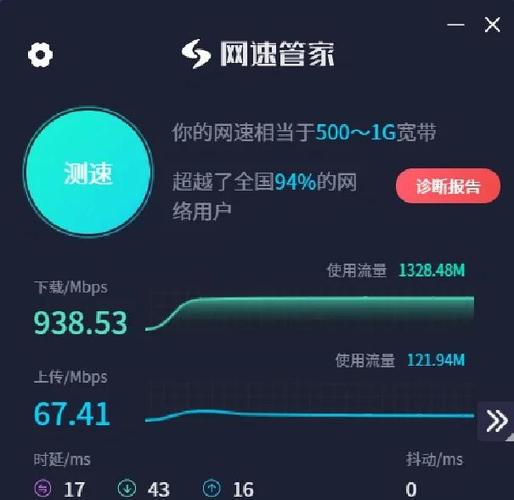
- 网络测速:在“网络设置”中找到“测速”功能,检查当前网络的上传/下载速度,若低于宽带标称值,可联系运营商排查线路问题。
- 省电模式:为避免Wi-Fi在闲置时断连,可在“设置”>“省电与休眠”中关闭“休眠时断开网络”选项。
常见问题及解决方法
以下是用户在使用小米盒子3s连接网络时可能遇到的问题及解决方案:
| 问题现象 | 可能原因 | 解决方法 |
|---|---|---|
| 无法搜索到Wi-Fi网络 | 路由器未开启或距离过远 | 确认路由器正常工作,靠近小米盒子后重新搜索 |
| 有线网络显示“未连接” | 网线故障或路由器LAN口故障 | 更换网线或尝试连接路由器其他LAN口 |
| 连接Wi-Fi后频繁掉线 | 信号干扰或路由器问题 | 切换Wi-Fi信道,重启路由器,或尝试5GHz频段 |
| 网络速度慢 | 带宽不足或DNS解析异常 | 进行网络测速,联系运营商升级带宽;修改DNS为公共DNS或运营商DNS |
| 提示“IP地址冲突” | 多个设备使用同一静态IP | 在路由器DHCP设置中关闭静态IP分配,或小米盒子选择“动态IP”获取方式 |
相关问答FAQs
问题1:小米盒子3s支持哪种类型的Wi-Fi加密方式?
解答:小米盒子3s支持常见的Wi-Fi加密方式,包括WPA-PSK/WPA2-PSK(AES)、WEP等,建议用户使用WPA2-PSK(AES)加密,安全性更高,兼容性也更好,若路由器设置为WEP加密,可能导致连接不稳定,建议优先升级至WPA2加密。
问题2:连接网络后,小米盒子3s无法更新系统怎么办?
解答:若网络连接正常但系统更新失败,可尝试以下步骤:
- 检查小米盒子存储空间是否充足(至少预留1GB空间),若不足可清理缓存或卸载不常用应用。
- 在“设置”>“账户与同步”中退出小米账号,重新登录后再次尝试更新。
- 若仍失败,可手动下载系统升级包:通过小米官网下载对应型号的固件(如“mi_box_3s_fw.zip”),存入U盘根目录,将U盘插入小米盒子USB接口,在“设置”>“中选择“本地升级”进行安装。











