当Safari浏览器提示“已丢失网络连接”时,用户通常无法正常访问网页,这可能是由于设备网络设置、Safari缓存问题、系统故障或外部网络环境异常等多种原因导致的,以下将详细分析可能的原因及对应的解决方法,帮助用户快速恢复网络连接。

检查基础网络连接是最直接的一步,确保设备已连接到稳定的Wi-Fi网络或移动数据网络,如果是Wi-Fi连接,可以尝试切换到其他Wi-Fi网络,或重启路由器,在iOS设备上,进入“设置”>“Wi-Fi”,点击当前连接的网络名称后选择“忽略此网络”,然后重新输入密码连接;在Mac上,点击菜单栏的Wi-Fi图标,选择“打开网络偏好设置”,删除并重新添加Wi-Fi网络,若使用移动数据,确保蜂窝数据已开启(“设置”>“蜂窝数据”),且未达到流量上限或被运营商暂停服务。
Safari浏览器的缓存和Cookie积累可能导致网络连接异常,缓存文件损坏或过期会影响网页加载,因此清理缓存是常用解决方法,在iPhone或iPad上,打开“设置”>“Safari”,向下滑动找到“清除历史记录与网站数据”并点击确认;在Mac上,打开Safari,点击菜单栏“Safari”>“设置”,选择“隐私”标签页,点击“管理网站数据”,选择“全部移除”或仅清理问题网站的缓存,关闭Safari的“后台应用刷新”功能(“设置”>“通用”>“后台应用刷新”)也可能避免网络冲突。
网络设置重置是解决深层连接问题的有效手段,在iOS设备上,进入“设置”>“通用”>“传输或还原iPhone”,选择“还原”>“还原网络设置”,此操作会清除所有Wi-Fi密码、蜂窝数据设置等,但不会删除个人数据,在Mac上,打开“网络偏好设置”,选择当前连接的服务(如Wi-Fi),点击“高级”按钮,删除所有已知网络后重启设备,对于macOS用户,还可以尝试创建新的网络位置:打开“网络偏好设置”>“位置”>“编辑位置”>“添加”,命名为“测试”,选择网络服务并连接,观察是否恢复。
系统软件故障也可能导致Safari网络连接丢失,确保设备运行最新版本的操作系统,因为旧版本可能存在已修复的网络漏洞,在iPhone或iPad上,进入“设置”>“通用”>“软件更新”,检查并安装可用更新;在Mac上,点击左上角苹果图标>“关于本机”>“软件更新”,如果更新后问题依旧,可以尝试重启设备(iPhone/iPad按住电源键滑动关机,Mac“重新启动”),或强制关闭Safari后重新打开(iPhone/iPad从屏幕底部上滑并暂停,点击Safari应用卡片上滑;Mac在“活动监视器”中结束Safari进程)。
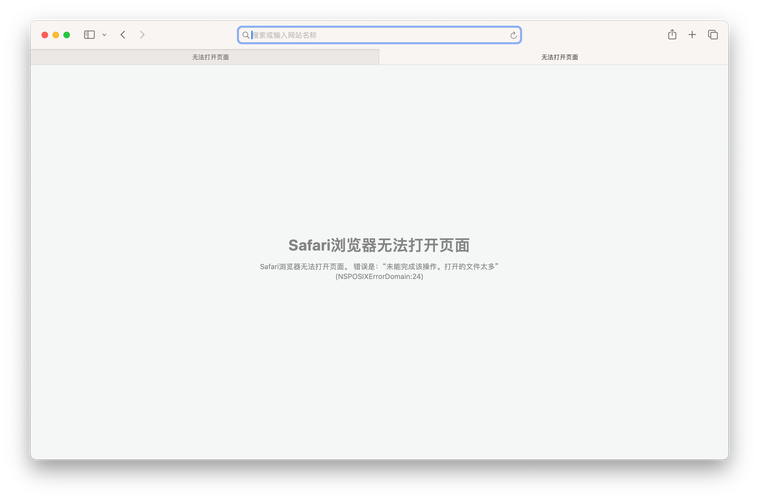
第三方应用或插件可能与Safari产生网络冲突,VPN、代理服务器或安全类应用可能会干扰网络连接,暂时关闭这些应用(如VPN,在“设置”>“VPN”中关闭代理,在“网络偏好设置”>“代理”中取消勾选所有选项),然后测试Safari是否恢复正常,对于Mac用户,如果安装了Safari扩展程序,可以在“Safari”>“设置”>“扩展”中临时禁用所有扩展,逐一排查问题扩展。
DNS(域名系统)配置错误也可能导致无法解析网址,尝试更改DNS服务器为公共DNS,如谷歌DNS(8.8.8.8和8.8.4.4)或Cloudflare DNS(1.1.1.1和1.0.0.1),在iOS设备上,进入“设置”>“Wi-Fi”,点击当前网络右侧的“!”图标,选择“配置DNS”,改为“手动”,添加服务器地址;在Mac上,打开“网络偏好设置”,选择当前服务,点击“高级”>“DNS”,添加新的DNS服务器地址。
如果以上方法均无效,可能是Safari应用本身损坏,在iOS设备上,无法单独卸载Safari,但可以通过“设置”>“通用”>“传输或还原iPhone”>“还原”>“还原所有设置”来重置Safari相关设置(不会删除个人数据),在Mac上,可以尝试重新安装Safari:打开“应用程序”文件夹,将Safari拖到废纸篓(若无法删除,需在“终端”中输入sudo rm -rf /Applications/Safari.app),然后通过Mac App Store重新下载安装。
| 问题类型 | 可能原因 | 解决方法 |
|---|---|---|
| 基础网络连接 | Wi-Fi/移动数据未连接或信号弱 | 切换网络、重启路由器、检查蜂窝数据开关 |
| Safari缓存问题 | 缓存文件损坏或过期 | 清理Safari缓存和历史记录 |
| 网络设置异常 | DNS配置错误或网络服务冲突 | 还原网络设置、更改DNS服务器 |
| 系统软件故障 | 操作系统版本过旧或存在漏洞 | 更新系统、重启设备 |
| 第三方应用干扰 | VPN、代理或扩展程序冲突 | 关闭VPN/代理、禁用Safari扩展 |
| Safari应用损坏 | 应用文件损坏 | 重置Safari设置或重新安装Safari |
相关问答FAQs
Q1:还原网络设置会删除哪些数据?是否影响个人文件?
A:还原网络设置会清除所有Wi-Fi密码、蜂窝数据配置、VPN设置、代理服务器配置以及已保存的蓝牙设备等网络相关数据,但不会删除手机或电脑中的个人文件(如照片、联系人、备忘录等),操作后需重新连接Wi-Fi并输入密码,重新配置VPN等网络服务。
Q2:Safari提示“已丢失网络连接”但其他应用(如微信)可以正常上网,怎么办?
A:若其他应用能正常上网而Safari异常,可能是Safari自身的缓存或设置问题,首先尝试清理Safari的缓存和历史记录(“设置”>“Safari”>“清除历史记录与网站数据”),然后关闭Safari的“隐私浏览模式”(在Safari中点击左下角“AA”图标>“关闭隐私浏览”),若问题依旧,可尝试重置Safari设置(Mac:Safari>设置>高级>还原所有设置;iOS:还原网络设置)或更新Safari至最新版本。