水星路由器作为国内常见的网络设备之一,因其性价比高、设置简单而受到许多家庭和小型办公用户的青睐,正确设置无线网络是确保设备稳定运行、保障网络安全的关键步骤,下面将详细介绍水星路由器的无线网络设置流程,涵盖从准备工作到具体配置的各个环节,帮助用户顺利完成无线网络的搭建。
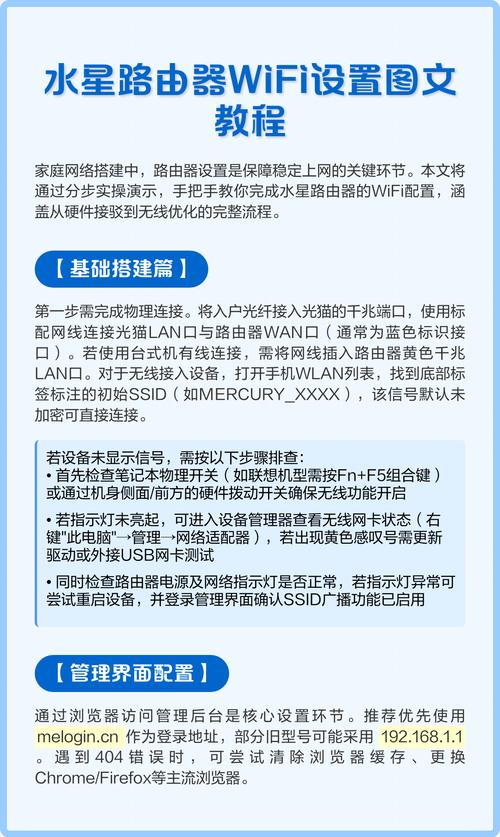
在开始设置之前,需要做好充分的准备工作,确保拥有一台可正常使用的电脑(建议使用有线连接以获得更稳定的配置体验)、一台已正确连接的水星路由器,以及一根用于连接电脑与路由器的网线,确认路由器的电源适配器完好,并准备好路由器的默认登录信息,这些信息通常可以在路由器底部的标签上找到,包括默认的管理地址(如192.168.1.1或mercurylogin.cn)、用户名和密码(通常均为admin,部分型号可能不同),如果宽带账号由网络运营商提供,需提前准备好宽带用户名和密码,这是完成路由器拨号设置的核心信息,检查电脑的网络设置,确保IP地址和DNS服务器设置为“自动获取”,避免因IP冲突导致无法登录路由器管理界面。
准备工作就绪后,即可开始路由器的物理连接,将路由器的WAN口(通常颜色与其他LAN口不同,标识为“WAN”或“Internet”)通过网线连接至家庭宽带的调制解调器(光猫)的LAN口,然后用另一根网线将电脑的网口与路由器的任意一个LAN口连接,完成连接后,将路由器和光猫的电源适配器接通电源,观察路由器指示灯状态,SYS”或“Power”指示灯常亮表示路由器正常启动,“WAN”或“Internet”指示灯闪烁表示正在尝试连接网络,待指示灯稳定后(如“WAN”灯常亮),表示物理连接完成。
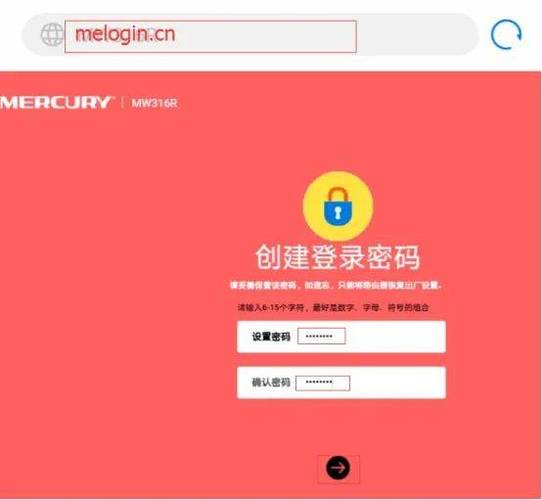
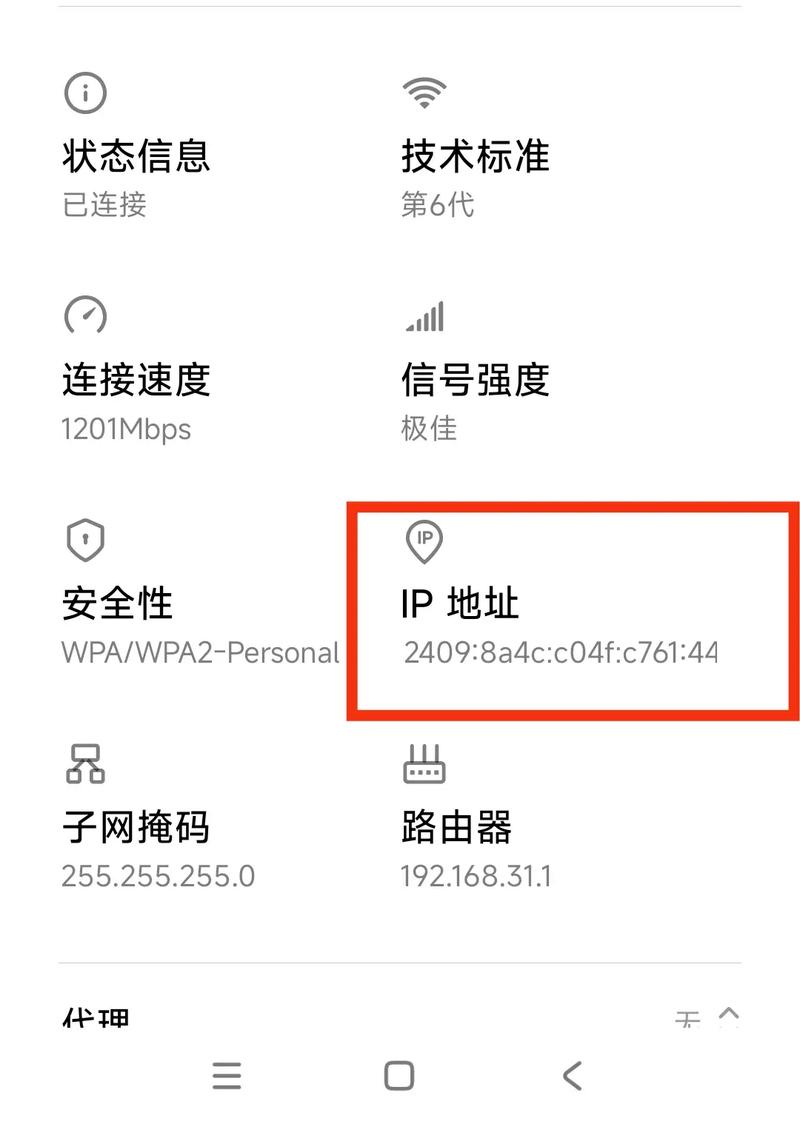
接下来是登录路由器管理界面,这是进行无线网络设置的核心步骤,在电脑上打开浏览器(建议使用Chrome、Edge或IE等主流浏览器),在地址栏中输入路由器底部的默认管理地址(如192.168.1.1),然后按回车键,如果无法打开管理界面,可能是电脑IP地址未自动获取,可右键点击任务栏网络图标,选择“网络和Internet设置”→“更改适配器选项”,右键点击“以太网”或“本地连接”,选择“属性”,双击“Internet协议版本4(TCP/IPv4)”,确保选择“自动获得IP地址”和“自动获得DNS服务器地址”,然后重启电脑或禁用再启用网卡后重试,登录管理界面时,会弹出登录对话框,输入默认的用户名和密码(通常为admin),点击“登录”即可进入路由器设置页面。
首次登录路由器管理界面时,系统通常会运行设置向导,引导用户完成基本配置,如果未自动弹出向导,可点击页面左侧的“设置向导”或“基本设置”选项,在设置向导中,首先需要选择上网方式,常见的上网方式包括“PPPoE拨号”(适用于宽带账号密码拨号上网,如ADSL、普通宽带)、“动态IP”(适用于光猫已拨号或路由器作为二级路由器,由上层设备自动分配IP)和“静态IP”(适用于运营商固定IP地址的情况,需输入运营商提供的IP地址、子网掩码、网关和DNS等信息),家庭用户大多选择“PPPoE拨号”,选择后需在下方输入宽带账号和密码,确保信息准确无误,点击“下一步”继续。
上网方式设置完成后,进入无线网络设置环节,这是本次设置的核心内容,在无线设置页面,用户可以配置无线网络的名称(SSID)、加密方式和密码等信息,SSID是无线网络的名称,建议设置为个性化的名称,避免使用默认名称(如“MERCURY-XXXX”),以便于识别和连接,在无线安全设置中,必须选择加密方式以确保网络安全,目前主流的加密方式包括“WPA-PSK/WPA2-PSK混合加密”或“WPA3-PSK”(如果路由器和设备支持),这两种加密方式安全性较高,可有效防止非法用户接入,避免选择“WEP”加密,该方式已存在严重安全漏洞,极易被破解,选择加密方式后,需设置无线密码,密码长度建议为8-16位,包含大小写字母、数字和特殊符号的组合,以提高密码强度,还可以设置无线频段,常见的有2.4GHz和5GHz频段,2.4GHz频段穿墙能力较强,但速率较低,易受干扰;5GHz频段速率较高,干扰较少,但穿墙能力较弱,用户可根据实际需求选择开启2.4GHz、5GHz或双频合一(路由器自动分配设备至合适频段),若选择双频合一,需确保终端设备支持该功能。
无线网络设置完成后,建议对路由器的其他功能进行优化,以提升网络体验和安全性,在“DHCP服务器”设置中,确保DHCP服务处于“启用”状态(默认开启),这可以为接入的设备自动分配IP地址,简化网络配置,在“无线MAC地址过滤”功能中,可以通过绑定设备MAC地址的方式限制设备接入,增强安全性(开启过滤后,需添加允许接入设备的MAC地址列表),在“家长控制”功能中,可以设置设备上网时间限制或屏蔽特定网站,适合有孩子的家庭,还可以定期检查路由器固件版本,在“系统工具”→“固件升级”中,如有新版本固件,建议及时升级,以修复潜在漏洞并提升设备性能。
完成所有设置后,点击页面底部的“保存”或“应用”按钮,路由器将重启使配置生效,重启后,无线网络即可正常使用,用户可以使用手机、电脑等无线设备搜索设置的SSID名称,输入设置的无线密码进行连接,若无法连接,可检查无线密码是否正确,或尝试重启路由器和终端设备,建议登录路由器管理界面,在“运行状态”页面查看WAN口是否已成功连接互联网(显示“已连接”),以及无线状态是否正常开启。
为了更清晰地展示无线网络安全设置的关键参数,以下表格总结了常见加密方式的优缺点及建议:
| 加密方式 | 优点 | 缺点 | 建议场景 |
|---|---|---|---|
| WPA2-PSK混合加密 | 兼容性好,安全性较高 | 相比WPA3安全性略低 | 大多数家庭和办公环境 |
| WPA3-PSK | 安全性最高,抗攻击能力强 | 需设备支持,兼容性稍差 | 支持WPA3的新设备 |
| WEP | 兼容性极老 | 安全性极低,易被破解 | 不建议使用 |
在实际使用中,如果家中无线信号覆盖不佳,可以考虑采用以下方法优化:调整路由器摆放位置,尽量放置在房屋中心位置、远离墙壁和金属障碍物、避免与微波炉等电器干扰源靠近;或使用Wi-Fi信号放大器、 mesh组网等方式扩展信号覆盖范围,定期修改无线密码,关闭不必要的无线功能(如WPS功能,可能存在安全风险),可以有效提升网络安全性。
相关问答FAQs
Q1:忘记水星路由器无线密码怎么办?
A:若忘记无线密码,可通过以下方式找回或重置:
- 登录路由器管理界面,在“无线设置”或“无线安全设置”中查看或修改密码;
- 若无法登录管理界面,长按路由器Reset按钮(通常位于设备背面)约10秒,待指示灯闪烁后松开,将路由器恢复出厂设置,之后需重新设置无线网络。
Q2:水星路由器无线信号满格但无法上网怎么办?
A:这种情况通常与网络连接相关,可按以下步骤排查:
- 检查路由器WAN口状态:登录管理界面,查看“运行状态”中的WAN口连接状态,若显示“未连接”,需重新检查宽带账号密码是否正确,或联系运营商确认线路是否正常;
- 检查设备IP获取:将电脑或手机设置为自动获取IP地址,或手动配置正确的网关(路由器管理地址)和DNS;
- 重启设备:重启路由器、光猫和终端设备,尝试重新连接网络。