联通路由器设置无线网络是家庭或办公网络搭建的基础操作,正确配置能确保设备稳定接入互联网并保障网络安全,以下从准备工作、登录管理界面、无线网络基本设置、高级安全配置、常见问题解决等方面,详细说明操作步骤及注意事项。
准备工作
在开始设置前,需确保以下物品和条件准备就绪:
- 硬件设备:联通路由器(已通电)、网线(通常路由器会附带一根)、需要连接的终端设备(手机/电脑)。
- 网络环境:确认宽带账号和密码(由联通运营商提供,通常写在宽带受理单或光猫背面);若使用光猫拨号,需确认光猫已正常工作,且路由器WAN口与光猫LAN口通过网线连接。
- 终端设备:建议使用电脑(Windows/macOS系统)进行初始配置,操作更便捷;若用手机,确保连接路由器默认WiFi信号(通常标注在路由器底部标签,如“ChinaNet-XXXX”或默认名称)。
登录路由器管理界面
管理界面是配置路由器的核心平台,需通过浏览器访问:
- 连接路由器:
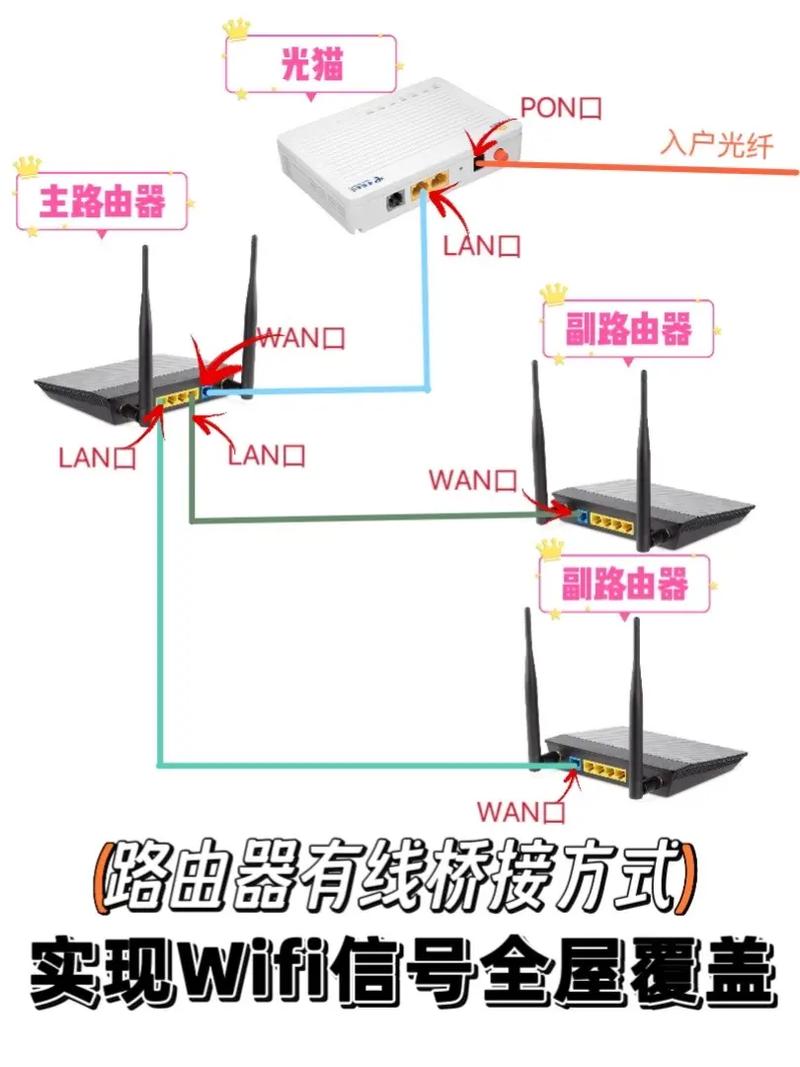
- 有线连接:用网线将电脑LAN口与路由器LAN口(通常为黄色口)连接,路由器WAN口(通常为蓝色口)连接光猫LAN口。
- 无线连接:电脑/手机搜索路由器默认WiFi(名称和密码在路由器底部),输入密码连接。
- 登录地址:打开浏览器,在地址栏输入路由器管理地址(常见为“192.168.1.1”“192.168.0.1”或“192.168.100.1”,具体以路由器底部标签为准)。
- 输入登录信息:在登录界面输入管理员账号和密码(默认信息同样标注在路由器底部,首次登录建议立即修改)。
若忘记密码,可通过路由器“Reset”孔长按10秒恢复出厂设置,重新使用默认信息登录。
无线网络基本设置
登录管理界面后,进入“无线设置”或“WiFi设置”菜单(通常在“高级设置”或“网络设置”栏目下),配置以下核心参数:
开启无线功能
确保“无线功能”开关已启用,部分路由器会区分“2.4GHz”和“5GHz”频段,可根据需求选择开启(建议同时开启,支持双频设备自动切换)。
设置网络名称(SSID)
SSID是WiFi的名称,可自定义,建议设置为易识别且不易重复的名称(如“Home_5G”“Office_WiFi”),避免使用默认名称(如“ChinaNet”)以防混淆。
选择频段
- 4GHz频段:穿墙能力强,但速率较低(最高约300Mbps),适合距离路由器较远或对速率要求不高的设备(如智能家居、老年机)。
- 5GHz频段:速率高(可达千兆以上),抗干扰能力强,但穿墙弱,适合近距离高速设备(如手机、电脑、电视)。
- 双频路由器建议分别设置不同SSID(如“Home_2.4G”“Home_5G”),方便设备选择。
设置安全加密方式
加密是保障WiFi安全的关键,需选择高强度加密方式:
| 加密方式 | 特点 | 推荐度 |
|----------------|----------------------------------------------------------------------|--------|
| WPA2-PSK(AES) | 目前最主流的加密方式,兼容性好,安全性高,支持所有现代设备 | ★★★★★ |
| WPA3-PSK | 最新加密标准,安全性更高(如防暴力破解、数据加密增强),但需设备支持 | ★★★★☆ |
| WPA/WPA2混合 | 兼容旧设备(如部分不支持WPA2的智能家居),但安全性略低于纯WPA2 | ★★★☆☆ |
| WEP/开放式 | 极易被破解,存在严重安全隐患,不建议使用 | ☆☆☆☆☆ |
设置WiFi密码
密码需包含8-16位字符,建议组合使用大小写字母、数字和特殊符号(如“WiFi_2025@ABC”),避免使用生日、手机号等易猜测信息。
高级安全与优化配置
为提升网络稳定性和安全性,可进一步配置以下参数:
隐藏SSID
若不想让WiFi名称被搜索到,可在“无线设置”中勾选“隐藏SSID”,此时设备需手动输入名称和密码才能连接(但隐藏后仍可能被专业工具探测,安全性有限,不建议作为主要防护手段)。
MAC地址过滤
通过绑定设备MAC地址(物理地址)控制接入权限:
- 开启“MAC地址过滤”,选择“仅允许列表中MAC地址的设备连接”。
- 在“MAC地址列表”中添加已连接设备的MAC地址(可在路由器“已连接设备”界面查询,或在设备“设置-关于手机/电脑”中查看)。
- 此功能可有效防止未授权设备接入,但需定期更新设备列表。
访问控制(家长控制)
可设置特定设备在指定时间段内禁止上网,或限制访问某些网站(如游戏、视频平台),适合家庭管理儿童上网行为。
信道优化
4GHz频段易受微波炉、蓝牙设备等干扰,可在“无线设置-高级设置”中手动选择信道(推荐1、6、11,干扰最小),或开启“自动信道优化”让路由器自动选择最佳信道。
保存配置与联网测试
完成设置后,点击“保存”或“应用”,路由器会重启无线功能,此时用手机/电脑搜索新设置的SSID,输入密码连接,测试是否可正常上网,若无法联网,可检查:
- 宽带账号密码错误:返回“WAN口设置”或“拨号设置”,核对运营商提供的账号密码。
- WAN口连接问题:确保网线插入光猫LAN口和路由器WAN口,或尝试更换网线。
- DHCP服务异常:在“DHCP设置”中确保“DHCP服务”已开启,且地址池范围合理(如起始IP192.168.1.100,结束IP192.168.1.200)。
相关问答FAQs
问题1:忘记WiFi密码怎么办?
解答:若忘记已设置的WiFi密码,可通过以下方式找回:
- 登录管理界面查看:在电脑/手机连接该网络的情况下,打开浏览器进入路由器管理界面(如192.168.1.1),在“无线设置”或“已连接设备”中查看当前密码。
- 路由器底部标签:部分路由器会将默认WiFi密码标注在机身底部,若未修改过可直接使用。
- 恢复出厂设置:若以上方法均不可用,长按路由器Reset孔10秒恢复出厂设置,重新配置无线网络(默认密码需参考底部标签)。
问题2:WiFi信号弱、网速慢如何解决?
解答:可从以下方面优化:
- 调整路由器位置:将路由器放置在房屋中心位置、远离墙壁和金属障碍物(如冰箱、微波炉),避免遮挡。
- 选择合适频段:若设备支持5GHz,优先连接5GHz频段(速率高、干扰少);距离较远或穿墙多的设备切换至2.4GHz频段。
- 减少设备连接数:单个路由器建议连接设备不超过20台,过多设备会导致拥堵,可关闭不用的设备WiFi。
- 更新路由器固件:登录管理界面,在“系统工具-固件升级”中检查是否有更新,新固件可修复漏洞并提升性能。
- 使用中继器或Mesh组网:若房屋面积较大,可购买WiFi中继器或Mesh路由器扩展信号覆盖范围。