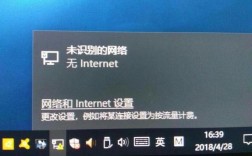
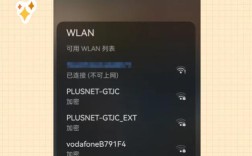
Windows PE 本身就是一个独立的、最小化的操作系统环境,它不是一个像 Windows 10/11 那样需要“安装”在硬盘上并长期运行的系统,它的核心特点是轻量、便携,通常用于系统维护、故障排除和部署。
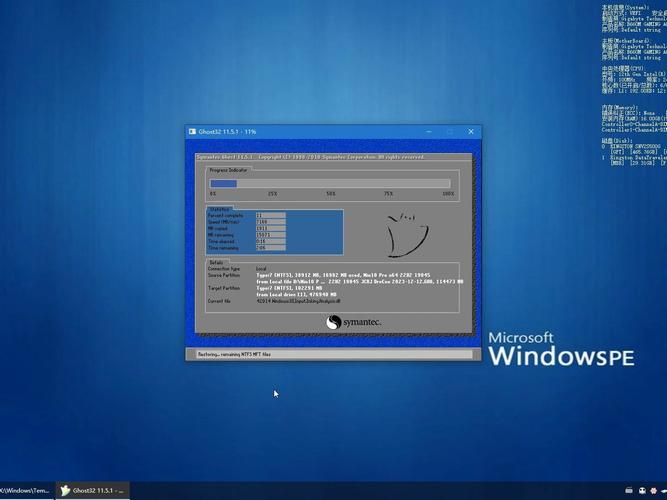
(图片来源网络,侵删)
“Windows PE网络版”并不是一个官方的、特定的产品名称,而是指将 Windows PE 启动后,通过网络连接到服务器或资源来执行任务的工作模式,它的核心思想是“瘦客户端 + 网络资源”。
什么是 Windows PE 网络版?
Windows PE 网络版指的是 Windows PE 在启动过程中,通过网络获取其核心运行组件、驱动程序、工具集,甚至将工作文件和用户配置存储在远程服务器上的模式。
在这种模式下:
- 启动端:一台电脑(可以是物理机或虚拟机)通过网络从 PXE 服务器启动,加载 Windows PE 的初始引导程序。
- 网络加载:Windows PE 的核心文件(如
winpeshl.exe、各种.dll文件)不是全部存储在本地内存中,而是按需从网络共享目录(如一个 SMB 共享文件夹)加载。 - 资源访问:管理员可以预先将各种维护工具(如 DISM、 Imagex、磁盘分区工具、杀毒软件等)和网络驱动程序放置在网络共享文件夹中,启动的 Windows PE 实例可以直接访问和使用这些工具。
- 集中管理:所有操作日志、脚本执行结果、镜像文件等都可以输出并存储在网络服务器上,方便统一管理和审计。
为什么需要 Windows PE 网络版?(主要优势)
相比于将所有内容都打包到一个大的 WIM 文件中并通过启动盘(如 U 盘)加载的传统方式,网络版具有显著优势:

(图片来源网络,侵删)
-
极高的灵活性
- 工具集中更新:无需重新制作启动盘,当需要添加或更新维护工具时,只需将新文件上传到网络共享文件夹即可,所有客户端下次启动时自动使用最新版本的工具。
- 按需加载驱动:可以根据不同的硬件环境,通过网络动态加载对应的驱动程序,而无需将所有可能的驱动都打包进启动镜像,大大减小了初始 PE 镜像的体积。
-
显著的成本效益
- 无需大量物理介质:不再需要为每台维护准备一个 U 盘或光盘,维护人员只需通过 PXE 启动即可,节省了硬件成本和管理成本。
- 集中存储,节省空间:大型的 Windows 镜像文件、工具集、日志文件等都存储在网络服务器上,而不是分散在各个 U 盘中,便于存储和管理。
-
集中化管理和审计
- 统一操作入口:管理员可以通过网络共享的脚本或任务列表,统一对多台客户端执行相同的维护任务。
- 日志集中记录:所有操作日志都自动保存在服务器上,方便追踪问题、审计和维护历史,排查故障时一目了然。
-
更高的效率和可扩展性
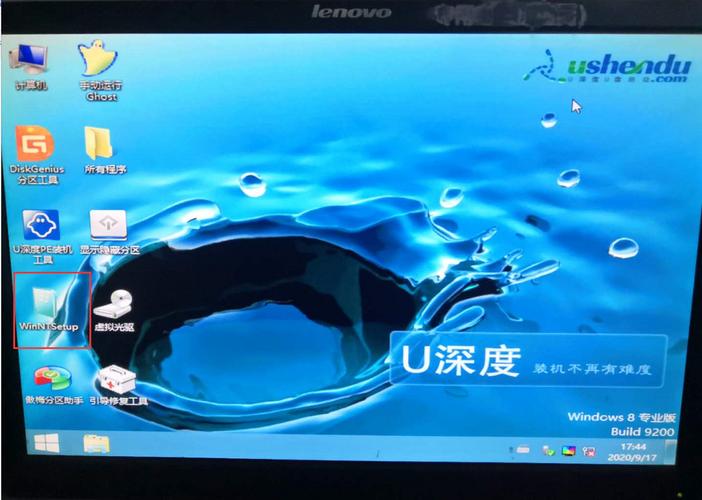 (图片来源网络,侵删)
- 批量部署和维护:非常适合企业环境中的大规模操作系统部署、硬件检查、格式化等操作,可以配合 MDT (Microsoft Deployment Toolkit) 或 SCCM (System Center Configuration Manager) 实现高度自动化的流程。
- 资源利用更优:可以将 PE 的基础镜像做得很小,启动速度快,然后通过网络加载所需资源,对客户端本地的内存和 CPU 压力更小。
如何实现 Windows PE 网络版?
实现 Windows PE 网络版通常涉及以下几个关键组件和步骤:
核心组件
- PXE 服务器:提供网络启动服务,最常用的是开源的 Windows Deployment Services (WDS),它集成在 Windows Server 中,功能强大且易于配置,也可以使用轻量级的工具如 PXE-EFI 或 iPXE。
- TFTP 服务器:PXE 启动初期需要通过 TFTP 协议下载引导文件(如
pxeboot.0、bootmgr.exe等),WDS 服务器通常会内置 TFTP 服务。 - SMB/CIFS 文件服务器:这是存储 Windows PE 镜像文件(
.wim)、启动脚本、工具集和驱动程序的核心,Windows Server 的文件共享功能即可完美胜任。 - DHCP 服务器:为客户端分配 IP 地址,并告知它 PXE 服务器的地址,WDS 或网络中的其他 DHCP 服务器可以提供此服务。
实现步骤(以 WDS 为例)
-
安装和配置 WDS 服务器
- 在一台 Windows Server 上安装“部署服务”角色。
- 在服务器属性中,勾选“响应所有客户端计算机(未知和不支持的)”,以便任何客户端都能启动。
- 配置 PXE 服务器响应选项(如仅响应 BIOS 客户端、仅响应 UEFI 客户端或两者都响应)。
-
捕获或导入 Windows PE 镜像
- 使用 ADK (Assessment and Deployment Kit) 中的工具(如
copype.cmd)创建一个基础的 Windows PE 镜像(winpe.wim)。 - 使用 WDS 管理控制台,将这个
winpe.wim镜像“添加到安装镜像”或“添加到启动镜像”中,这一步会将镜像文件存储在 WDS 服务器的存储位置。
- 使用 ADK (Assessment and Deployment Kit) 中的工具(如
-
配置启动镜像以从网络加载
- 在 WDS 管理控制台中,右键点击你刚刚添加的启动镜像(如
boot.winpe),选择“属性”。 - 在“启动镜像”选项卡中,勾选 “允许此映像从网络启动”。
- 在“高级”选项卡中,可以配置是否需要管理员密码、是否显示启动菜单等。
- 在 WDS 管理控制台中,右键点击你刚刚添加的启动镜像(如
-
准备网络共享资源
- 在文件服务器上创建一个共享文件夹,
\\ServerName\PETools。 - 将所有需要的工具(如
dism.exe,imagex.exe,diskpart.exe)、脚本(.cmd或.ps1)、驱动程序文件夹等放入此共享文件夹。
- 在文件服务器上创建一个共享文件夹,
-
创建自定义启动脚本(可选但推荐)
- 在 Windows PE 镜像中,可以自定义
startnet.cmd文件,这个文件是 PE 启动后自动执行的脚本。 - 在脚本中,可以添加命令来自动挂载网络共享,并运行预设的维护脚本。
@echo off
rem 映射网络驱动器到工具共享文件夹
net use Z: \\ServerName\PETools /user:domain\username password
rem 运行一个预设的脚本,例如全盘格式化并安装系统 Z:\DeployScript.bat
rem 完成后可以重启或关机 shutdown /r /t 10
- 在 Windows PE 镜像中,可以自定义
-
客户端启动
- 将目标客户端电脑设置为从 Network (PXE) 启动。
- 开机后,它会从 DHCP 获取信息,找到 WDS 服务器,并显示一个启动菜单。
- 选择 Windows PE 启动项,PE 系统会从 WDS 服务器加载,并根据
startnet.cmd的配置连接到文件服务器并执行任务。
应用场景
Windows PE 网络版非常适合以下场景:
- 企业级操作系统批量部署:配合 MDT 或 SCCM,实现无人值守的 Windows 部署。
- IT 维护和故障排除:远程对多台电脑进行磁盘检查、分区、格式化、重装系统等操作。
- 硬件资产清点:通过网络脚本收集客户端的硬件信息并汇总到服务器。
- 杀毒和系统修复:启动 PE 后,通过网络共享的杀毒软件进行全盘扫描,或使用系统修复工具进行还原。
- 实验室环境:快速在不同虚拟机或物理机上重置系统环境。
Windows PE 网络版是一种强大、灵活且高效的系统维护和部署模式,它将 Windows PE 的轻量特性与网络的集中管理能力完美结合,尤其适用于需要大规模、标准化、自动化进行系统操作的企业和高级用户环境,虽然初始配置比制作一个启动 U 盘要复杂,但其带来的长期管理便利性和成本节约是巨大的。