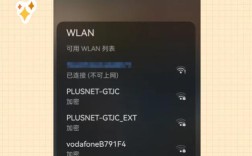
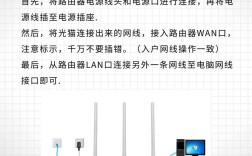
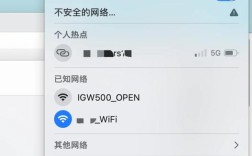
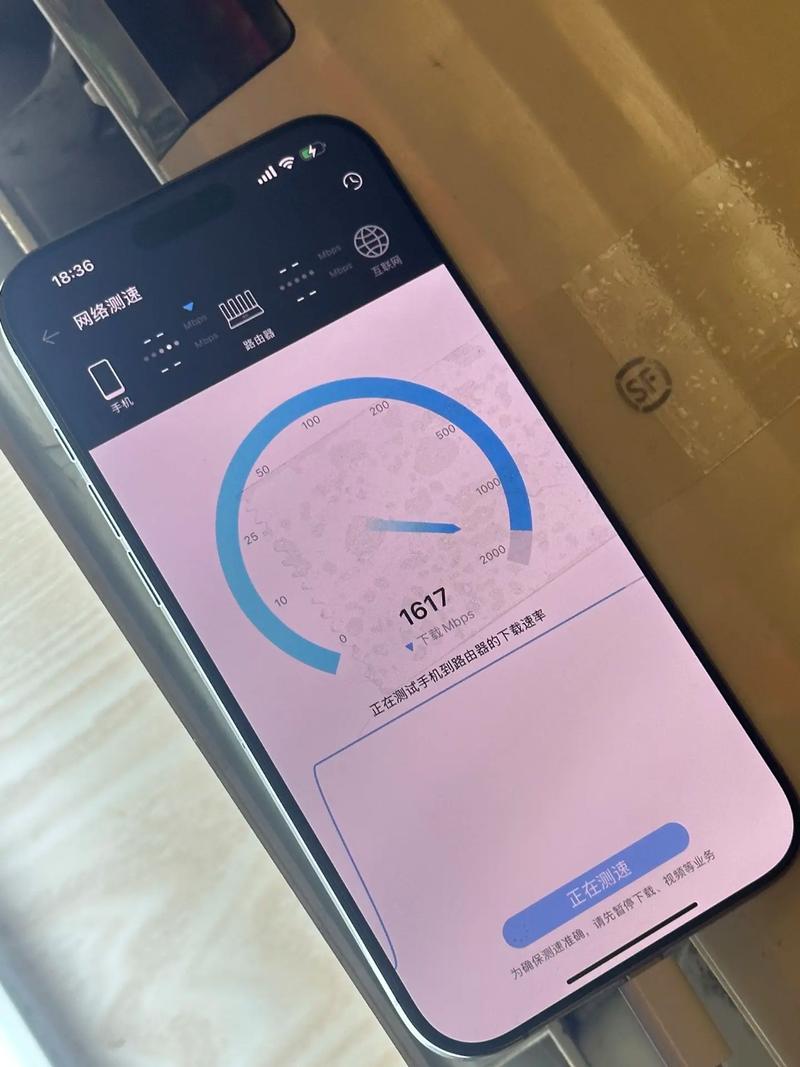
iPhone无线网络慢是许多用户常遇到的问题,这不仅影响日常使用体验,还可能耽误工作与娱乐,要解决这一问题,需从信号干扰、路由器设置、设备状态、系统版本等多个维度综合排查,以下从原因分析到具体解决方案,提供详细指导。
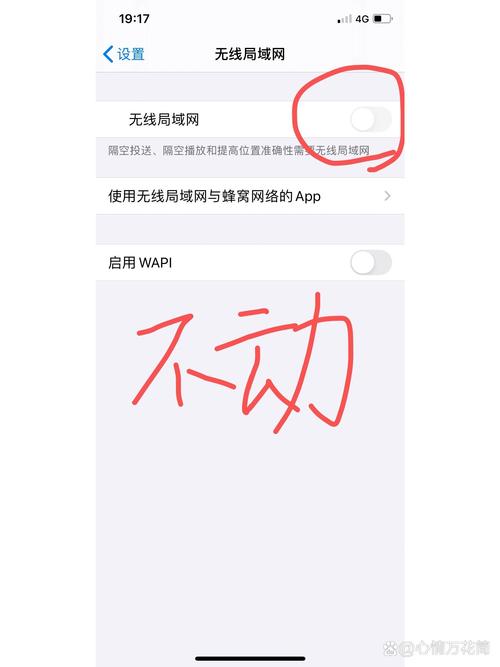
(图片来源网络,侵删)
常见原因分析
iPhone无线网络慢的核心原因可分为外部环境干扰、设备自身问题、路由器设置不当三类,外部环境中,Wi-Fi信号易受微波炉、蓝牙设备、邻居家路由器等2.4GHz频段设备的干扰,尤其当路由器信道拥挤时,数据传输效率大幅降低,墙体、金属障碍物会削弱信号强度,导致远距离连接时网速变慢,设备方面,iPhone系统缓存堆积、后台应用过度占用带宽、网络配置文件损坏等,均可能导致网速异常,路由器端则可能因固件版本过旧、信道选择不当、带宽分配不合理等问题,影响连接质量。
针对性解决方案
优化路由器设置
- 选择合适频段:2.4GHz频段穿墙能力强但速率较低,易受干扰;5GHz频段速率高但穿墙弱,若iPhone距离路由器较近,优先连接5GHz网络;若距离较远或障碍物多,切换至2.4GHz,可通过路由器管理界面(通常为192.168.1.1或192.168.0.1)查看并设置频段。
- 调整信道:2.4GHz频段默认信道为1、6、11,可避免与邻居家路由器冲突;5GHz频段则可选择干扰较少的信道(如36、40、44、48),登录路由器后台,在“无线设置”中修改信道。
- 更新固件:旧版固件可能存在兼容性问题,导致iPhone连接异常,登录路由器管理界面,检查是否有可用更新并安装。
优化iPhone设置
- 重置网络设置:进入“设置-通用-传输或还原iPhone-还原”,选择“还原网络设置”(需重新输入Wi-Fi密码),可解决因配置文件损坏导致的网速问题。
- 关闭后台应用刷新:部分应用在后台持续运行会占用带宽,进入“设置-通用-后台App刷新”,关闭非必要应用的后台刷新权限。
- 清理系统缓存:重启iPhone可临时释放缓存;若问题持续,可尝试通过“设置-Safari-清除历史记录与网站数据”清理缓存(此操作主要影响Safari,但可能间接改善网络性能)。
改善使用环境
- 靠近路由器:尽量让iPhone与路由器保持近距离,减少墙体、金属等障碍物的阻隔。
- 减少干扰源:关闭路由器附近的微波炉、无绳电话等设备,或让iPhone远离这些干扰源。
- 使用Wi-Fi信号增强器:若家中面积较大,可添加Wi-Fi中继器或Mesh路由器,扩大信号覆盖范围。
检查网络运营商限制
部分运营商可能对特定设备或套餐进行限速,可尝试用其他设备连接同一Wi-Fi,若其他设备网速正常,则可能是iPhone自身问题;若所有设备均慢,需联系运营商检查线路或套餐限制。
不同场景下的快速排查表
| 场景 | 可能原因 | 解决方案 |
|---|---|---|
| 所有设备都网速慢 | 路由器故障、运营商限速 | 重启路由器;联系运营商检查线路 |
| 仅iPhone网速慢 | 网络设置异常、后台应用占用 | 重置网络设置;关闭后台App刷新 |
| 某个房间网速慢 | 信号弱、干扰多 | 靠近路由器;调整信道或使用信号增强器 |
| 连接频繁断开 | 路由器兼容性问题、信道冲突 | 更新路由器固件;修改信道 |
相关问答FAQs
Q1:为什么我的iPhone连接5GHz Wi-Fi比其他设备慢?
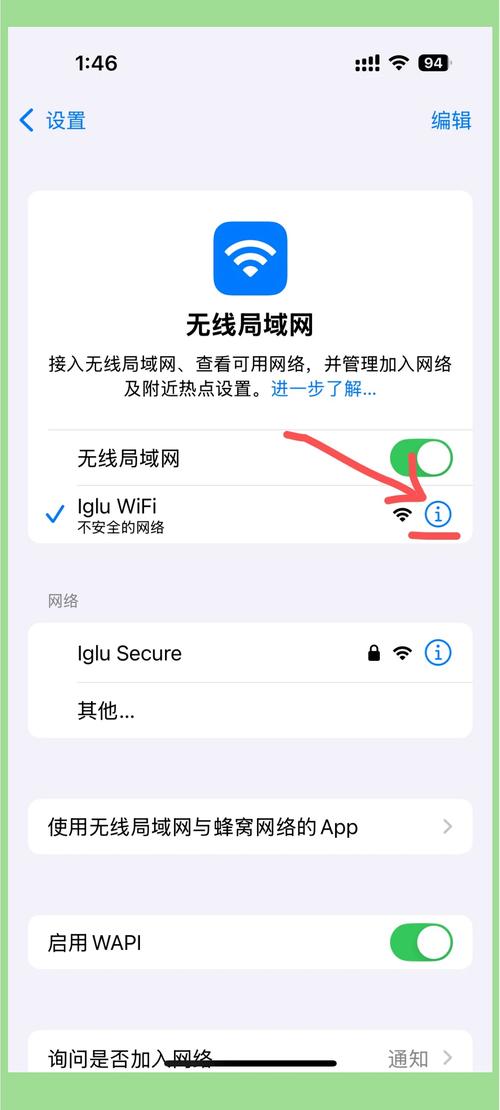
A:可能原因包括:① iPhone距离路由器较远,5GHz信号穿墙能力弱导致信号衰减;② 路由器5GHz频段信道拥堵,可尝试切换至干扰较少的信道;③ iPhone系统版本过旧,存在兼容性漏洞,建议更新至最新系统,可尝试“忘记此网络”后重新连接,或重启路由器与iPhone。
Q2:重置网络设置会导致数据丢失吗?
A:重置网络设置会清除iPhone保存的所有Wi-Fi密码、蜂窝网络设置、VPN配置及APN设置,但不会删除照片、联系人等个人数据,操作后需重新连接Wi-Fi并输入密码,重新设置蜂窝网络参数,建议提前备份重要网络配置信息(如Wi-Fi密码),以便恢复。
(图片来源网络,侵删)
(图片来源网络,侵删)