下面我将从最推荐到兼容性较差的顺序,为你详细介绍几种方法。

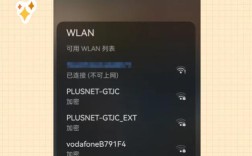
(图片来源网络,侵删)
使用 Settings.ACTION_NETWORK_INTERNET_SETTINGS (最推荐)
这是目前最标准、最兼容的方法,它会直接打开移动数据和 WLAN 的主设置页面,这个行为在 Android 5.0 (Lollipop) 及以上版本都非常稳定。
优点:
- 兼容性好:适用于 Android 5.0+。
- 目标明确:直接打开用户最常用的网络总开关页面。
- 无需特殊权限:这是标准的
ACTION,无需在AndroidManifest.xml中声明任何权限。
代码示例:
import android.content.Intent
import android.net.Uri
import android.provider.Settings
import android.os.Bundle
import androidx.appcompat.app.AppCompatActivity
class MainActivity : AppCompatActivity() {
    override fun onCreate(savedInstanceState: Bundle?) {
        super.onCreate(savedInstanceState)
        setContentView(R.layout.activity_main)
        // 在一个按钮的点击事件中调用
        openNetworkSettings()
    }
    private fun openNetworkSettings() {
        // 创建一个 Intent,指定要打开的设置页面
        val intent = Intent(Settings.ACTION_NETWORK_INTERNET_SETTINGS)
        // 确保系统中存在可以处理这个 Intent 的应用
        if (intent.resolveActivity(packageManager) != null) {
            startActivity(intent)
        } else {
            // 如果找不到处理该 Intent 的应用(理论上不会发生)
            // 可以提供一个备选方案,比如打开系统设置主页
            val fallbackIntent = Intent(Settings.ACTION_SETTINGS)
            startActivity(fallbackIntent)
        }
    }
}
打开系统设置主页
如果你的需求不是非常精确,只是想引导用户去设置里找网络选项,那么打开系统设置主页是一个更稳妥的备选方案。
代码示例:
private fun openSystemSettings() {
    val intent = Intent(Settings.ACTION_SETTINGS)
    startActivity(intent)
}
打开 WLAN 或移动数据单独设置页面
如果你只想打开 WLAN 设置或者移动数据设置,可以使用更具体的 ACTION。
打开 WLAN 设置
private fun openWifiSettings() {
    val intent = Intent(Settings.ACTION_WIFI_SETTINGS)
    startActivity(intent)
}
打开移动数据设置
private fun openMobileDataSettings() {
    val intent = Intent(Settings.ACTION_NETWORK_SETTINGS)
    // 注意:在部分旧版或定制系统中,这个 ACTION 可能会打开不同的页面
    // 但在原生 AOSP 和大多数主流 ROM 中,它指向移动数据设置
    startActivity(intent)
}
⚠️ 重要:ACTION_DATA_ROAMING_SETTINGS 的说明
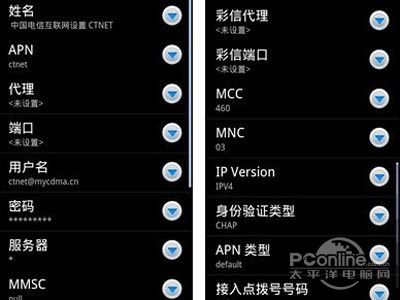
你可能会在网上找到使用 Settings.ACTION_DATA_ROAMING_SETTINGS 来打开网络设置的例子。请务必谨慎使用此方法。
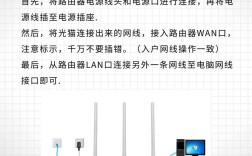
(图片来源网络,侵删)
// ❌ 不推荐用于通用网络设置
val intent = Intent(Settings.ACTION_DATA_ROAMING_SETTINGS)
为什么不推荐?
这个 ACTION 的作用是打开“移动数据网络”下的“移动数据漫游设置”页面,而不是主网络设置页面。
- 路径深:用户需要进入
设置 -> 移动网络 -> 移动数据网络 -> 漫游设置才能到达。 - 目标不明确:用户可能只是想开关 Wi-Fi 或移动数据总开关,却被带到了一个很具体的漫游设置页面,体验很差。
- 兼容性问题:在某些设备上,这个
Intent可能无法被正确解析或找不到对应的页面。
除非你的应用功能明确与“数据漫游”相关,否则请避免使用它。
总结与对比
| 方法 | Intent Action | 目标页面 | Android 版本兼容性 | 推荐度 |
|---|---|---|---|---|
| 方法一 (推荐) | Settings.ACTION_NETWORK_INTERNET_SETTINGS |
移动数据和 WLAN 主设置页 | Android 5.0+ | ⭐⭐⭐⭐⭐ |
| 方法二 | Settings.ACTION_SETTINGS |
系统设置主页 | 所有版本 | ⭐⭐⭐ (作为备选) |
| 方法三 (WLAN) | Settings.ACTION_WIFI_SETTINGS |
单独的 WLAN 设置 | 所有版本 | ⭐⭐⭐⭐ (如果只需要Wi-Fi) |
| 方法三 (移动数据) | Settings.ACTION_NETWORK_SETTINGS |
单独的移动数据设置 | 所有版本 | ⭐⭐⭐⭐ (如果只需要移动数据) |
| 方法四 (不推荐) | Settings.ACTION_DATA_ROAMING_SETTINGS |
移动数据漫游设置 | 所有版本 | ⭐ (仅限特定场景) |
最佳实践建议
- 首选
ACTION_NETWORK_INTERNET_SETTINGS:这是最符合用户直觉和现代 Android 设计规范的做法。 - 添加
resolveActivity检查:这是一个好习惯,可以防止在极少数情况下系统找不到对应的应用而导致崩溃。 - 提供清晰的 UI 提示:在用户点击按钮前,最好用一个 Toast 或 SnackBar 提示用户即将跳转到系统设置页面,“正在打开网络设置...”。
// 在调用 startActivity 之前
Toast.makeText(this, "正在打开网络设置...", Toast.LENGTH_SHORT).show()
startActivity(intent)
(图片来源网络,侵删)