Windows网络通信是现代计算机操作系统的核心功能之一,它使得计算机能够与其他设备进行数据交换和信息共享,是实现互联网访问、局域网资源共享、在线服务访问等应用的基础,Windows作为全球使用最广泛的桌面操作系统,其网络通信架构设计既考虑了通用性,也兼顾了高性能和安全性,为用户和开发者提供了丰富的功能和灵活的配置选项。
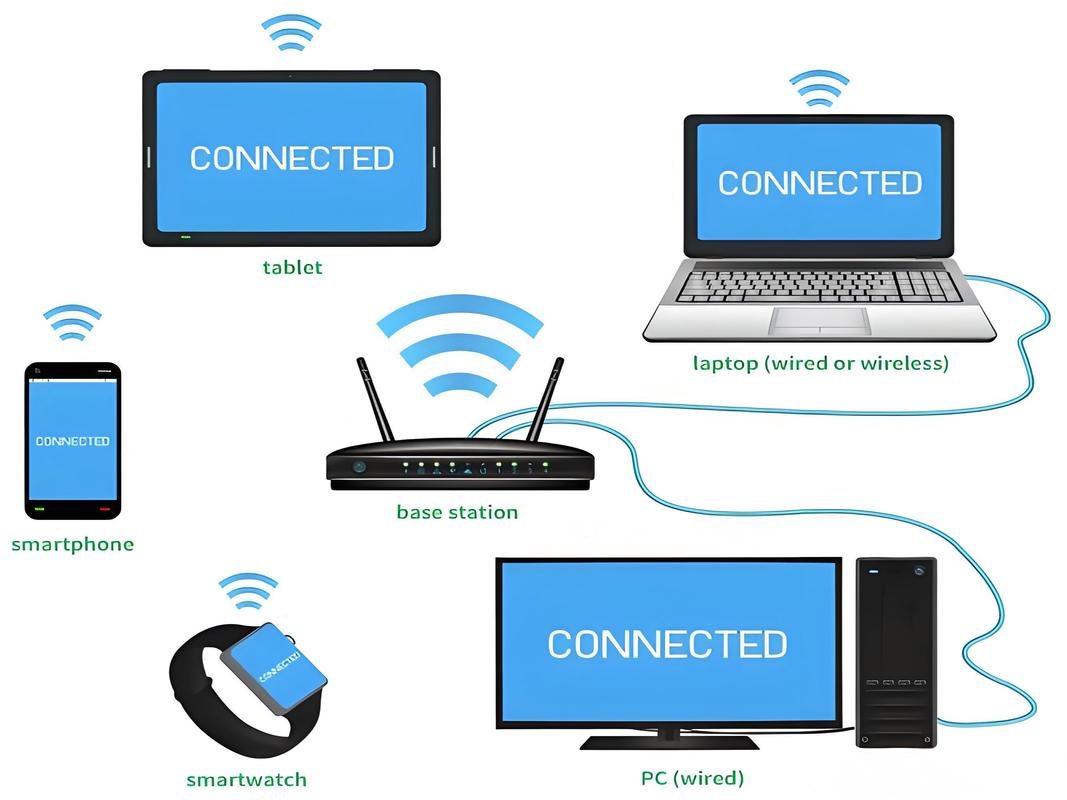
从技术层面来看,Windows网络通信的实现依赖于一个分层的模型,这与国际标准化组织(ISO)提出的OSI七层参考模型或TCP/IP四层/五层模型基本对应,在Windows中,这一功能主要由网络堆栈(Network Stack)来实现,该堆栈是操作系统中负责处理所有网络数据包收发、协议解析、地址管理等一系列复杂任务的软件集合,位于最底层的通常是网络接口卡(NIC)驱动程序,它直接与硬件交互,负责将数据帧发送到物理介质或从物理介质接收数据帧,向上是网络层,在Windows中主要由TCP/IP协议族实现,包括IPv4和IPv6协议,它们负责逻辑寻址(如IP地址)、路由选择以及数据包的分片与重组,网络层之上是传输层,主要包括传输控制协议(TCP)和用户数据报协议(UDP),TCP提供面向连接的、可靠的数据传输服务,通过序列号、确认应答、重传机制和流量控制来确保数据无差错、不丢失、不重复且按序到达,适用于网页浏览、文件传输等对可靠性要求高的场景;而UDP则提供无连接的、尽最大努力的数据传输服务,它不保证可靠性,但开销小、延迟低,适用于视频会议、在线游戏等对实时性要求高的应用,再往上就是应用层了,Windows提供了大量的应用程序接口(API)和套接字(Socket)接口,使得上层应用程序(如Web浏览器、电子邮件客户端、即时通讯软件等)能够方便地使用网络服务,Winsock(Windows Sockets)是Windows平台上网络编程的事实标准,它为应用程序提供了与TCP/IP协议族进行交互的统一接口,开发者可以通过调用Winsock API来创建套接字、绑定地址、建立连接、发送和接收数据。
为了方便用户和管理员配置、监控和管理网络连接,Windows提供了强大的图形界面和命令行工具,在图形界面方面,“网络和共享中心”是核心控制面板,用户可以在此查看网络状态、更改适配器设置、配置家庭组或网络发现与共享等,对于高级用户,命令行工具如ipconfig(查看和配置IP地址)、ping(测试网络连通性)、tracert(跟踪路由路径)、netstat(查看网络连接状态)等则提供了更为灵活和高效的手段,Windows还支持多种网络类型,如有线以太网、Wi-Fi、蓝牙个人区域网、移动宽带(如4G/5G)等,并能够自动或手动获取IP地址(通过DHCP服务)和DNS服务器地址,以实现网络的即插即用。
安全性是Windows网络通信中至关重要的一环,操作系统内置了Windows防火墙(Windows Firewall),它可以根据预设规则或用户自定义规则,监控和控制进出计算机的网络流量,阻止未经授权的访问,防火墙可以针对不同的程序、端口、协议或IP地址进行精细化的访问控制,Windows还支持IPsec(Internet Protocol Security)协议,用于在IP层对数据进行加密和认证,构建虚拟专用网络(VPN),确保数据在公共网络上的传输安全,对于企业环境,Windows还提供了网络访问保护(NAP)等策略,确保只有符合安全标准的计算机才能接入网络。
为了更清晰地展示Windows网络通信中部分关键命令及其功能,以下是一个简单的表格:

| 命令 | 主要功能 | 常用参数示例 |
|---|---|---|
ipconfig |
显示或管理网络接口的IP配置信息 | ipconfig /all (显示详细信息), ipconfig /renew (更新DHCP租约) |
ping |
测试本地计算机与另一台主机之间的网络连通性 | ping www.example.com, ping -t 192.168.1.1 (持续ping) |
tracert |
显示数据包到达目标主机所经过的路由器路径 | tracert www.example.com |
netstat |
显示网络连接、路由表、接口统计等信息 | netstat -an (显示所有连接,不解析域名), netstat -n |
Windows网络通信是一个功能全面、架构清晰、配置灵活且注重安全的复杂系统,它通过分层的网络堆栈、丰富的API和工具集,为用户提供了便捷的网络接入体验,为开发者构建网络应用提供了坚实的基础,同时也通过内置的安全机制保护着用户的网络数据和隐私。
相关问答FAQs
问题1:如何判断Windows计算机的网络连接是否正常?
解答:判断Windows计算机网络连接是否正常,可以采用多种方法,可以通过观察任务栏右下角的网络图标状态,如果显示为“已连接”且信号强度良好,则初步表明物理连接正常,打开命令提示符,使用ping命令测试本地回环地址(ping 127.0.0.1),如果成功,说明TCP/IP协议栈工作正常,可以ping网关地址(如ping 192.168.1.1,具体地址取决于你的网络配置),如果成功,说明计算机与本地网络设备(如路由器)的通信正常,可以ping一个公网地址,如ping www.baidu.com,如果成功,则表明计算机可以正常访问互联网,如果在任何一步失败,可以根据错误信息(如“请求超时”、“找不到主机”)来定位问题,例如检查网线是否插好、Wi-Fi密码是否正确、IP地址配置是否正确或DNS设置是否恰当。
问题2:Windows防火墙有时会阻止某些程序访问网络,该如何处理? 解答:当Windows防火墙阻止程序访问网络时,用户可以通过手动添加例外规则来允许该程序通过,具体步骤如下:打开“控制面板”,选择“系统和安全”,然后点击“Windows Defender 防火墙”;在左侧菜单中选择“允许应用或功能通过Windows Defender防火墙”;在“应用和功能”列表中找到被阻止的程序,如果列表中没有,可以点击“允许其他应用”进行手动添加;选中该程序后,在“专用”和“公用”网络类型下勾选“允许连接”,然后点击“确定”,这样,该程序就可以被防火墙允许访问网络了,需要注意的是,为了安全起见,只允许来自可信来源的程序通过防火墙,并且尽量限制其仅在需要的网络类型(如“专用”)下允许连接,如果问题依然存在,还可以检查防火墙的高级安全规则,看是否有更具体的阻止规则覆盖了此设置。