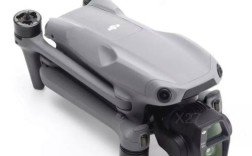
下面我将为您提供一个通用、详细且安全的升级指南,涵盖不同场景和机型。
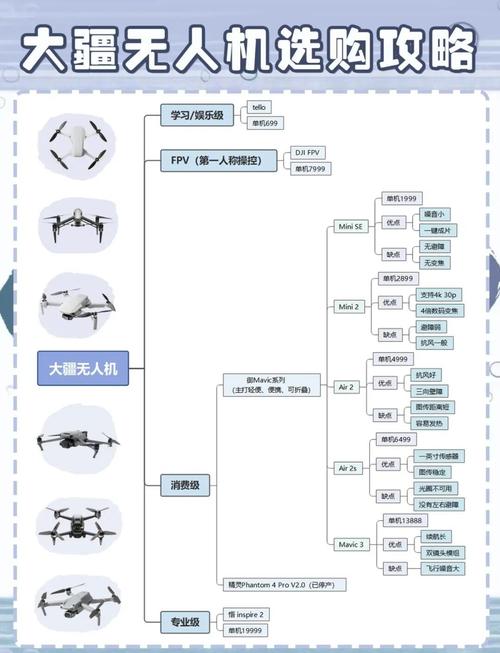
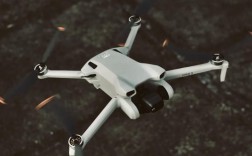
(图片来源网络,侵删)
核心要点(必读!)
在开始任何操作前,请务必牢记以下几点:
- 电量充足:遥控器和无人机电池电量必须高于50%,建议保持在80%以上,以防升级过程中断电导致设备损坏。
- 环境稳定:在信号强、干扰少、光线充足的环境下进行升级,远离人群、高压线、机场等强信号干扰源。
- 连接Wi-Fi:确保你的手机/平板已连接到稳定的Wi-Fi网络,大疆App需要通过Wi-Fi下载固件包。
- 备份重要数据:升级前,建议在DJI Fly App或DJI GO 4 App的“设置”-“中备份飞行器与遥控器的参数设置。
- 不要中断:升级过程中,绝对不要关闭App、遥控器或无人机的电源,不要进行任何其他操作!
- 使用官方App:务必从官方应用商店(Apple App Store, Google Play Store, 华为应用市场等)下载并使用最新的官方App。
升级方法一:通过DJI Fly App(适用于Mavic 3, Air 3, Mini 3/4/Pro/SE, Avata等主流机型)
这是目前最主流、最简单的方法。
步骤详解:
-
准备工作
- 将遥控器和无人机开机。
- 将手机/平板连接到遥控器。
- 打开 DJI Fly App。
-
进入固件升级界面
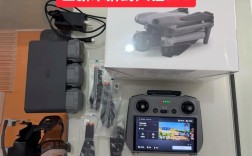
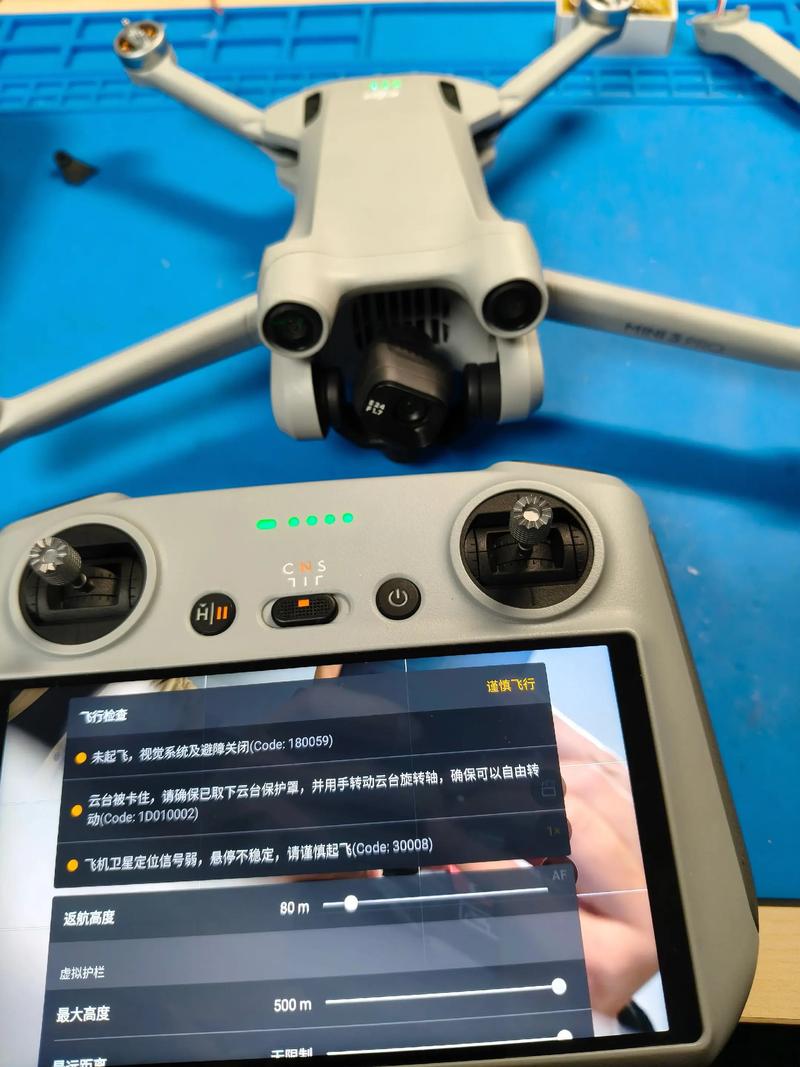 (图片来源网络,侵删)
- 在App主界面,点击右上角的 “三” 形菜单图标(三条横线)。
- 在弹出的菜单中,选择 “。
-
检查并升级
- 在“页面,你会看到 “飞行器固件” 和 “遥控器固件” 的版本信息。
- App会自动检测是否有新版本,如果有,旁边会出现 “升级” 或 “新版本” 的提示。
- 建议先升级飞行器固件,升级成功后再升级遥控器固件。
-
开始升级
- 点击 “升级” 按钮。
- App会显示固件版本号和更新内容,请仔细阅读,然后点击 “开始升级”。
- 系统会自动连接Wi-Fi并下载固件包,下载完成后会自动开始升级。
-
等待升级完成
- 关键一步:飞行器和遥控器的指示灯会闪烁,App内会显示进度条,请保持耐心,不要进行任何操作。
- 升级完成后,App会提示“升级成功”,并自动重启设备。
- 重启后,再次进入“页面,确认固件版本已更新为最新版本。
升级方法二:通过DJI Assistant 2(适用于较旧机型或特殊场景)
如果你的无人机型号较老(如Mavic Pro, Phantom 4系列等),或者通过App升级失败,可以使用DJI Assistant 2进行升级。此方法需要一台电脑。
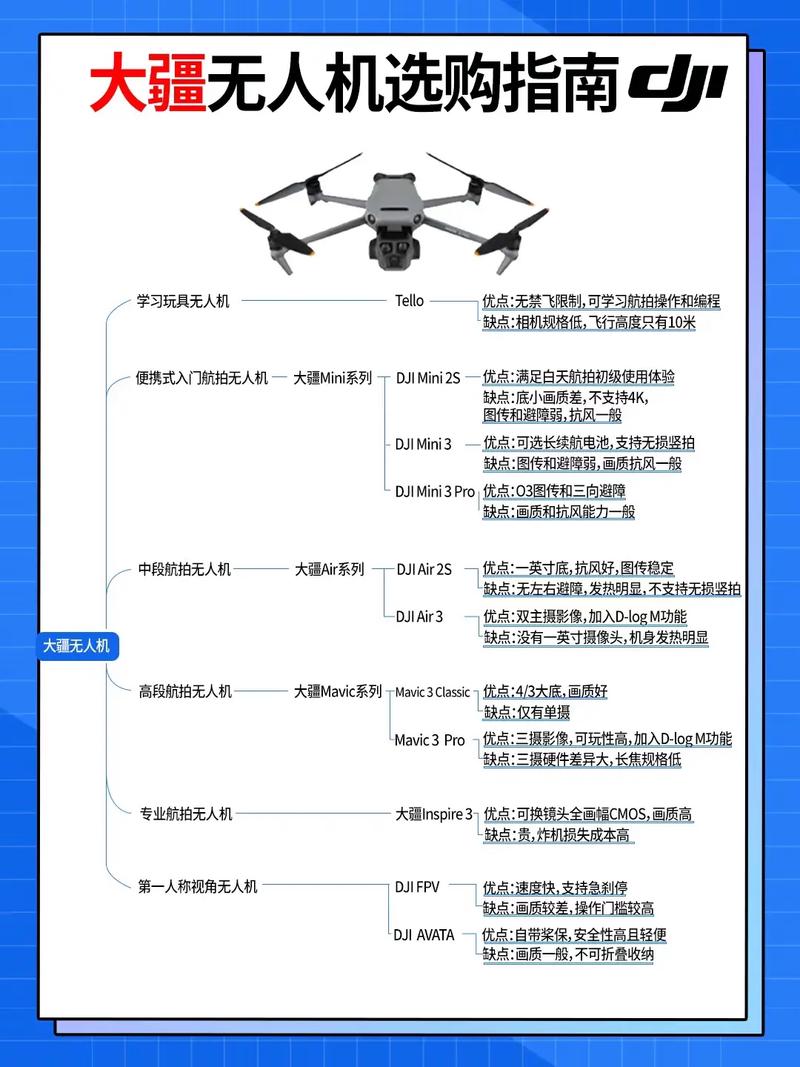
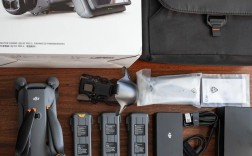
(图片来源网络,侵删)
步骤详解:
-
准备工作
- 在电脑上下载并安装 DJI Assistant 2,请务必从大疆官网下载,确保版本正确。
- 准备一根高质量的Micro-USB或USB-C数据线(取决于你的机型)。
- 确保无人机和遥控器电量充足。
-
连接设备
- 将无人机或遥控器通过数据线连接到电脑。
- 打开DJI Assistant 2软件,它会自动识别已连接的设备。
-
检查并升级
- 在软件界面左侧选择要升级的设备(飞行器或遥控器)。
- 软件会自动检测当前固件版本和可用的最新版本。
- 如果有新版本,点击 “固件升级” 按钮。
-
开始升级
- 软件会弹出固件更新信息窗口,点击 “确定”。
- 系统会开始下载并升级固件。
-
等待升级完成
- 关键一步:升级过程中,绝对不能断开数据线或关闭电脑/软件。
- 进度条走完后,软件会提示“升级成功”。
- 升级完成后,断开数据线,重启设备即可。
升级方法三:通过SD卡(适用于无网络或紧急情况)
在某些特殊情况下(如野外无网络信号),你可以提前下载好固件包,通过SD卡进行升级。
步骤详解:
-
下载固件
- 访问 大疆官网支持页面:https://www.dji.com/cn/support
- 找到你的无人机型号,在“固件下载”栏目中下载对应机型的最新固件包,固件包通常是ZIP格式。
-
准备SD卡
- 格式化一张空白的、高速的Micro-SD卡(建议使用大疆官方推荐的)。
- 将下载好的ZIP固件包解压,你会得到一个或多个以
.bin为后缀的文件。 - 将解压出来的
.bin文件直接复制到SD卡的根目录下,不要放在任何文件夹内。
-
执行升级
- 将这张SD卡插入无人机的卡槽中。
- 开启无人机电源,无人机系统会自动检测到SD卡中的固件文件。
- 遥控器屏幕或App上会弹出升级提示。
- 按照屏幕提示操作,即可开始升级,同样,升级过程中请勿断电。
升级失败怎么办?
升级失败是令人沮丧的,但通常可以解决,请按以下步骤排查:
- 重新尝试:最简单的方法是关闭所有设备(无人机、遥控器、手机),等待一分钟,然后重新开机,再次尝试升级。
- 检查网络:确保Wi-Fi网络稳定,可以尝试切换到另一个Wi-Fi网络。
- 重置网络设置:在App的“设置”-“控制器”中,尝试“重置网络设置”。
- 恢复出厂设置:
- 遥控器:长住遥控器上的拍照/录像和录像两个功能键约10秒,直到指示灯闪烁,表示恢复成功。注意:此操作会清除遥控器所有配对记录和设置,之后需要重新与飞行器配对。
- 飞行器:通过App内的“设置”-“安全”-“恢复出厂设置”进行操作,此操作会清除飞行器的所有飞行记录和设置。
- 更换数据线/SD卡:如果是使用DJI Assistant 2或SD卡升级,尝试更换一根数据线或一张SD卡,可能是硬件兼容性问题。
- 联系官方客服:如果以上所有方法都失败,可能是硬件故障,请立即停止操作,并联系大疆官方客服寻求专业帮助,切勿自行拆解。
| 方法 | 适用场景 | 优点 | 缺点 |
|---|---|---|---|
| DJI Fly App | 所有新机型(Mavic 3, Air, Mini, Avata等) | 最方便、最快捷、最推荐 | 需要稳定的网络环境 |
| DJI Assistant 2 | 旧机型、App升级失败、需要更高级的固件管理 | 功能强大,适合专业用户 | 需要电脑,操作相对复杂 |
| SD卡 | 无网络环境、紧急升级 | 不依赖网络 | 步骤繁琐,容易出错 |
对于绝大多数用户来说,使用DJI Fly App在线升级是最佳选择,只要遵循本文的“核心要点”,就能顺利完成固件升级,让你的无人机保持最佳状态。