第一部分:基础操作与核心功能
这部分适合刚用 iPhone 或想深入了解基础功能的朋友。
(图片来源网络,侵删)
手势操作 (告别按键依赖)
- 返回主页/多任务:
- 从屏幕底部边缘向上轻扫并松开: 返回主屏幕(类似 Home 键)。
- 从屏幕底部边缘向上轻扫并停顿: 打开多任务视图,查看所有打开的应用。
- 切换应用:
在多任务视图中,左右滑动切换应用。
- 控制中心:
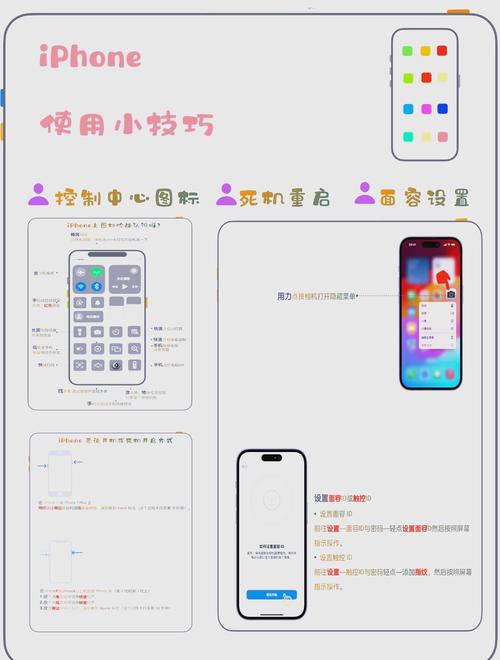
- 从屏幕右上角向下滑动: 打开控制中心(有 Face ID 的机型)。
- 从屏幕底部边缘向上轻扫: 打开控制中心(有 Home 键的旧机型)。
- 长按图标: 进入更多快捷设置,如长按 Wi-Fi 图标可快速选择网络,长按手电筒可调节亮度。
- 通知中心:
- 从屏幕顶部边缘向下滑动: 打开通知中心。
- 截屏:
- 同时按下侧边按钮 + 音量上键: 截取全屏截图。
- 同时按下 Home 键 + 侧边按钮 (旧款): 截取全屏截图。
- 截屏后,点击缩略图: 可直接在截图上进行标记、裁剪、分享或删除。
- App 切换器 (App Switcher):
- 从屏幕左侧边缘向右轻扫并松开: 快速切换回上一个应用。
- 专注模式:
- 从屏幕右上角下滑打开控制中心 -> 长按专注模式图标: 快速切换或设置专注模式(如“工作”、“睡眠”、“驾驶”),让特定联系人和 App 的通知静音。
神秘的“辅助触控” (Accessibility -> Touch)
如果你觉得手势操作复杂,或者手机按键失灵,这个功能是救星。
- 如何开启:
设置->辅助功能->触控->辅助触控,打开开关。 - 功能:
- 屏幕上会出现一个虚拟小白点,点击它可以:
- 主屏幕:回到桌面。
- 唤起 Siri。
- 截屏。
- 锁屏。
- 调节音量。
- 自定义更多手势操作(如单指轻点、双指轻点等),实现更复杂的控制。
- 屏幕上会出现一个虚拟小白点,点击它可以:
第二部分:效率提升与隐藏技巧
这部分能让你的 iPhone 用起来更顺手、更高效。
键盘与输入
- 文本替换:
设置->通用->键盘->文本替换,可以设置快捷输入,比如输入dzs自动替换为大智慧,输入woc自动替换为我草,打字效率飙升。 - 拖拽选择文本: 在输入框里,用一根手指按住任意位置,另一根手指在键盘上左右滑动,可以快速移动光标,两根手指按住左右滑动,可以快速选择大段文本。
- 实况文本:
- 对着有文字的物体(如书本、菜单、路牌)拍照,或打开相机对准文字,右下角会出现一个图标,点击即可复制、翻译或搜索文字。
- 在相册中打开含有文字的图片,也可以使用此功能。
- 语音输入: 在键盘上点击麦克风图标,可以直接用语音输入文字,支持普通话、粤语、英语等多种语言,识别率非常高。
相机与照片
- 相机网格线:
设置->相机->网格,打开后可以更好地利用“三分法”构图。 - 水平仪:
设置->相机->水平仪,帮助你拍出绝对水平的照片。 - 快门键长按连拍: 在相机界面,按住快门键不放,可以连续拍摄照片。
- 视频拍摄时拍照: 在录制视频时,点击右下角的白色快门按钮,可以拍下一张不中断视频的照片。
- “扫描文稿”功能: 在“备忘录”App 中新建一个笔记,点击相机图标,选择“扫描文稿”,它会自动识别纸张边缘,生成可编辑、可搜索的 PDF 文档。
- 隐藏相册:
设置->照片->隐藏相册与最近删除,开启后,在“照片”App 中,隐藏的相册会被默认隐藏,你需要去“相簿”里找到“ utilities”文件夹,才能看到它,配合“专注模式”可以做到只在特定场景下显示。
系统与文件管理
- 轻点背面:
设置->辅助功能->触控->轻点背面,可以设置双击或三击手机背面,来执行特定操作,如截屏、打开控制中心、静音等,这是近年来非常实用的功能。 - 聚焦: 这是 iPhone 的“搜索引擎”,功能极其强大。
- 在主屏幕左滑即可打开。
- 你可以直接搜索 App、联系人、照片(按时间、地点、人物)、备忘录、邮件、文件等。
- 在搜索框下方,可以切换不同的“聚焦”视图,如“网页”、“图片”、“应用”等。
- 隔空拖放: 在一个 App 中选中文字或图片,按住不放,然后切换到另一个 App(如备忘录、微信),松手即可粘贴,无需复制再切换。
- 文件 App: 不要只把它当做一个“下载”文件夹,它可以连接你的 iCloud Drive、百度网盘、Google Drive 等各种云服务,实现统一的文件管理。
- 专注模式: 这是“免打扰”的超级进化版,你可以设置在特定时间、地点或打开某个 App 时自动开启,设置“工作”模式,只允许老板和家人的电话通知,其他 App 全部静音。
第三部分:个性化与自定义
让你的 iPhone 拥有独一无二的风格。
(图片来源网络,侵删)
主屏幕与小组件
- 自定义主屏幕布局: 长按任意 App 图标,选择“移除主屏幕”,这样 App 只会出现在 App 资源库中,然后从 App 资源库中拖出你常用的 App,可以随意放置在主屏幕的任何位置。
- 小组件:
- 长按主屏幕空白处,进入“抖动模式”。
- 点击左上角的“+”号,可以添加各种尺寸的小组件(天气、日程、电池、快捷指令等)。
- 你可以将小组件拖动到主屏幕,与 App 图标混排,打造信息一目了然的桌面。
- App 资源库: 在主屏幕最右侧,系统会自动为你分类所有 App,你可以在设置中隐藏主屏幕上的所有 App,完全依赖 App 资源库,让桌面更整洁。
短信与通讯录
- 自定义联系人照片: 为联系人设置照片后,在“信息”App 中,长对话气泡可以放大显示照片,增加趣味性。
- 共享相簿: 创建一个共享相簿,邀请家人朋友加入,大家都可以往里面添加照片和视频,非常适合记录家庭生活或旅行。
第四部分:安全与隐私保护
保护你的数据和隐私至关重要。
面容 ID/触控 ID 与密码
- 使用强密码: 尽量使用由字母、数字和符号组成的复杂密码,并定期更换。
- 面容 ID/触控 ID 备用方案:
设置->面容 ID 与密码->要求面容 ID/触控 ID,设置为“总是”或“5秒后”或“从不”,设置为“从不”后,每次解锁都需要输入密码,安全性最高。 - 查看面容 ID 注册数据:
设置->面容 ID 与密码->面容 ID->重置面容 ID,在重置前可以查看当前已注册的面容信息(是否戴着帽子/眼镜等)。
隐私与权限控制
- 定期检查 App 权限:
设置->隐私与安全性,定期检查哪些 App 在访问你的位置、照片、通讯录、麦克风等,对于不必要的权限,一律关闭。 - App 跟踪透明度:
设置->隐私与安全性->跟踪,关闭“允许 App 请求跟踪”,可以防止 App 跨应用和网站跟踪你的活动,并向你投放广告。 - iCloud 私密转送: 这是苹果的一项付费服务,可以在你的设备和 iCloud 服务器之间创建一条加密通道,即使是苹果也无法读取你的数据,对隐私要求极高的用户可以考虑。
第五部分:进阶与高级玩法
适合喜欢折腾、追求极致体验的用户。
快捷指令
这是 iPhone 的“自动化神器”,能实现无数自动化操作。
- 如何进入:
设置->快捷指令-> 打开“允许运行快捷指令”。 - 实用示例:
- “离开家”: 一键关闭 Wi-Fi、打开蓝牙耳机、播放播客。
- “我到家了”: 连接家庭 Wi-Fi、打开客厅灯、播放音乐。
- “一键静音”: 同时将手机调至静音模式,并打开“请勿打扰”。
- 网页上的“运行快捷指令”: 在 Safari 浏览器中,地址栏旁边会出现一个闪电图标,点击可以运行网页相关的快捷指令(如“保存此图片到相册”)。
空间音频
如果你使用 AirPods Pro 或 AirPods Max,这个功能能带来影院般的环绕声效果。
(图片来源网络,侵删)
- 如何开启:
设置->音乐->音频效果->空间音频。 - 最佳体验: 需要在支持的设备(如 iPhone 7 及更新机型)和 AirPods 上使用,并且头部追踪功能需要开启,看电影和听音乐时效果拔群。
备份与还原
- iCloud 备份:
设置->[你的名字]->iCloud->iCloud 云备份,建议保持开启,并连接 Wi-Fi 电源,这是最方便的备份方式。 - 电脑备份: 使用数据线连接电脑,通过“访达”或“iTunes”进行完整备份,这种备份方式包含更多系统设置,还原时更彻底。
- 重要提示: 定期检查你的备份是否成功!在
设置->[你的名字]->iCloud->iCloud 云备份->立即备份,完成后可以查看备份时间和大小。
第六部分:保养与续航小贴士
电池保养
- 优化电池充电:
设置->电池->电池健康与充电->优化电池充电,开启后,iPhone 会学习你的充电习惯,在充满电后暂缓充电,以延长电池寿命。 - 避免极端温度: 不要在过冷(低于0°C)或过热(高于35°C)的环境下使用或充电,这会永久损害电池。
- 低电量模式: 电量低时及时开启,能有效延长续航。
存储空间管理
- 清理“最近删除”: 照片和视频在“最近删除”文件夹中会保留30天,记得定期清空。
- 卸载未使用的 App: 在
设置->通用->iPhone 储存空间中,可以看到每个 App 占用的空间,对于不常用的 App,可以选择“卸载 App”,这只会删除 App 本身,其所有数据都会保留在云端,需要时可以重新下载回来,非常节省空间。 - 清理缓存: Safari 浏览器等 App 会产生大量缓存,可以在
设置->Safari->清除历史记录与网站数据。
希望这份超长的技术贴能帮助你更好地使用你的 iPhone!享受科技带来的乐趣吧!