“家庭网络”的官方名称其实是“专用网络” (Private network),它的特点是允许你的电脑发现网络中的其他设备(如打印机、文件共享中的其他电脑),并允许其他设备发现你的电脑,这对于家庭或小型办公室环境非常方便。

下面我将为你提供详细的图文步骤和注意事项。
首次连接网络时选择(最常见)
当你连接到一个新的 Wi-Fi 网络时,Windows 10 通常会自动弹出设置向导。
-
点击 Wi-Fi 图标:在任务栏右下角,点击网络图标。
-
选择你的网络:从列表中选择你要连接的家庭 Wi-Fi。
 (图片来源网络,侵删)
 -
点击“连接”:输入正确的密码后,点击“连接”。
-
设置网络类型:连接成功后,系统会自动弹出一个“网络”通知,点击该通知。
-
选择“是,我信任此网络并想对其进行访问”:这会将网络设置为“专用”(家庭)网络。
如果这个通知没有自动弹出,或者错过了,你可以使用方法二。
通过“设置”应用更改(最可靠)
如果你错过了弹窗,或者需要更改现有网络类型,可以按照以下步骤操作:
-
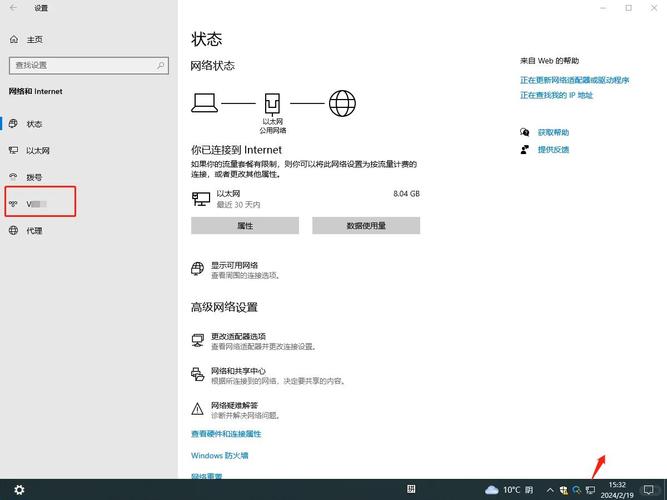
打开“设置”:点击“开始”菜单,然后点击齿轮状的“设置”图标,或者直接按下
Win + I快捷键。 -
进入“网络和 Internet”:在设置窗口中,点击“网络和 Internet”。
-
查看网络属性:
- 如果你使用的是 Wi-Fi,请点击左侧的“Wi-Fi”,然后点击你当前连接的 Wi-Fi 名称下方的“属性”。
- 如果你使用的是 有线网络,请点击左侧的“以太网”,然后点击当前网络下方的“属性”。
-
选择网络配置文件:在“网络属性”页面,找到“网络配置文件”部分。
- 专用:选择此项,将网络设置为“家庭网络”,你的电脑对网络中的其他设备是可见的,适合家庭或可信的网络环境。
- 公用:选择此项,将网络设置为“公用网络”,你的电脑对网络中的其他设备是不可见的,安全性更高,适合咖啡厅、机场等公共区域。
- 域:这是企业环境使用的网络类型,通常由网络管理员配置,普通家庭用户无需选择。
-
保存更改:选择“专用”,然后关闭“设置”窗口即可。
通过“网络和共享中心”更改(传统方法)
如果你习惯使用 Windows 7/8 的经典界面,也可以通过“网络和共享中心”来修改。
- 打开“网络和共享中心”:
- 在任务栏右下角的网络图标上右键单击,然后选择“打开网络和 Internet 设置”。
- 在新窗口中,点击“网络和共享中心”。
- 更改适配器设置:在左侧,点击“更改适配器设置”。
- 打开网络属性:在弹出的窗口中,你会看到“以太网”或“WLAN”(无线局域网)图标,在上面右键单击,选择“状态”。
- 点击“属性”:在弹出的“以太网状态”或“WLAN 状态”窗口中,点击左下角的“属性”按钮。
- 选择网络类型:在新窗口中,找到“网络” (Network) 这个项目,点击它,然后点击下方的“设置...” (Settings...) 按钮。
- 配置文件类型:在弹出的窗口中,选择“专用”,然后点击“关闭”,一路确定即可。
⚠️ 重要注意事项
-
安全第一:
- 仅在可信网络下设置为“家庭网络”,绝对不要在咖啡厅、酒店等公共 Wi-Fi 上将网络类型设置为“家庭网络”,否则你的电脑可能会被网络中的其他用户轻易访问,导致个人信息泄露。
- “公用网络”模式会自动关闭网络发现和文件共享,提供更高的安全性。
-
网络发现和文件共享:
- 将网络设置为“家庭网络”后,Windows 默认会开启“网络发现”和“文件和打印机共享”。
- 你可以在“控制面板” -> “网络和共享中心” -> “更改高级共享设置” 中对这些选项进行更细致的调整。
-
后续更改:
- 你的网络设置会被记住,下次连接到同一个 Wi-Fi 时,Windows 会自动将其识别为“家庭网络”或“公用网络”,而不再弹出询问。
- 如果你想修改,随时可以使用 方法二 进入“设置”进行更改。
-
工作组:
设置为“家庭网络”后,如果你的电脑和家里的其他电脑不在同一个“工作组” (Workgroup),你可能仍然无法看到或访问它们,你可以通过“系统”设置 -> “ -> “高级系统设置” -> “计算机名”选项卡来查看和更改工作组名称,确保所有家庭电脑保持一致。
| 步骤 | 操作 | 目的 |
|---|---|---|
| 1 | 连接到家庭 Wi-Fi | 建立网络连接 |
| 2 | 打开 设置 -> 网络和 Internet | 进入网络配置中心 |
| 3 | 点击当前 Wi-Fi 的 “属性” | 查看和修改网络详细配置 |
| 4 | 在 “网络配置文件” 中选择 “专用” | 将网络类型设置为家庭网络 |
| 5 | 关闭设置窗口 | 保存更改 |
希望这个详细的指南能帮助你成功将 Windows 10 更改为家庭网络!