无人机360度全景终极教程
第一部分:核心概念与准备工作
在开始之前,我们需要理解几个基本概念。
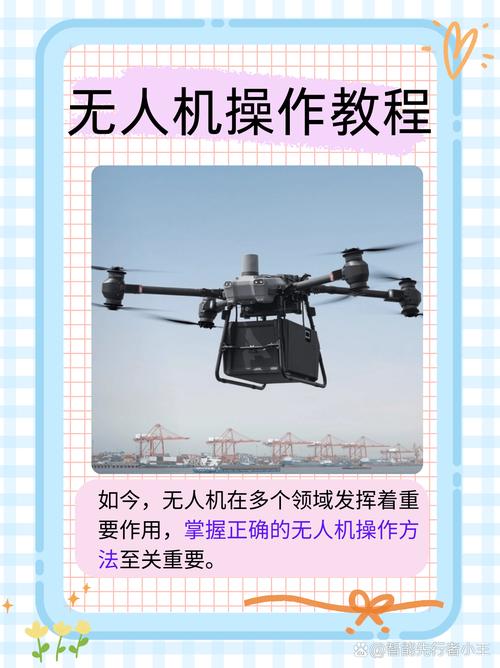
(图片来源网络,侵删)
什么是360度全景? 360度全景是一种可以让你在电脑或手机上,通过鼠标、触摸或VR设备,自由上下左右环顾的沉浸式图像,它通常由多张照片拼接而成,形成一个完整的球形或柱形图像。
两种主要的360度全景类型
- 球形全景: 最常见的类型,可以覆盖360度水平视角和180度垂直视角(天+地),让你感觉自己置身于球心,我们通常说的“VR全景”就是指这种。
- 小行星全景: 一种特殊的球形全景效果,通过将视角从球心向外拉伸,会产生一个类似小行星表面的效果,非常有创意,常用于展示广阔的场景。
必备设备清单
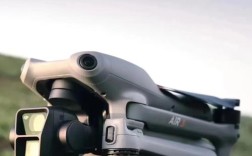
- 无人机: 任何支持手动拍摄模式(M档或A档)的无人机都可以,推荐使用带三轴机械增稳的无人机,如DJI Mavic 3, Air 3, Mini 4 Pro等,以保证画质和稳定性。
- 存储卡: 高速、大容量的存储卡(如V30, A2级别),确保连拍和录制视频时不会卡顿。
- 备用电池: 全景拍摄耗电量大,至少准备2-3块电池。
- 手机/平板: 用于飞行控制和预览。
- 三脚架: 强烈推荐! 使用三脚架可以保证每张照片的机位完全一致,是拼接成功的关键。
- ND滤镜: 如果光线较强,ND滤镜可以防止照片过曝,并允许你使用慢速快门,获得更平滑的画面。
- 后期软件: 如PTGui, Adobe Lightroom/Photoshop, Google Photos, 手机App(如Google Street View, Insta360 Studio等)。
第二部分:拍摄前的关键设置
这是决定成败的最重要一步,请务必在起飞前完成所有设置。
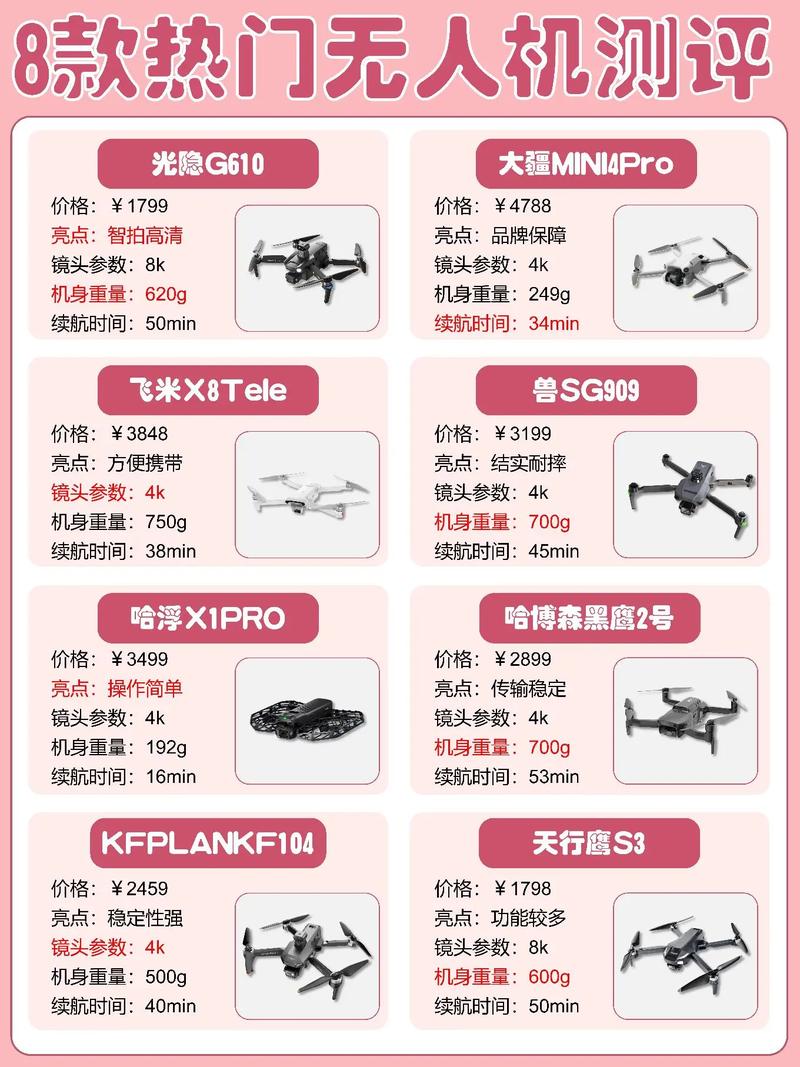
(图片来源网络,侵删)
拍摄模式
- 手动模式: 这是唯一推荐的模式,在手动模式下,你可以完全控制相机的所有参数,确保所有照片的曝光、白平衡、风格等保持一致,否则拼接后会出现明显的色差和亮度差。
相机参数设置
- 拍摄格式:
- RAW (.DNG): 强烈推荐。 RAW格式记录了最原始的图像数据,为后期处理提供了最大的灵活性,能最好地保留高光和阴影细节。
- JPEG: 也可以使用,但后期调整空间有限。
- 照片尺寸: 使用相机支持的最高分辨率,如5.2K或4K,以确保最终全景图的清晰度。
- 照片风格: 选择“标准”或“自定义”,如果你使用自定义,请确保所有照片风格参数(锐化、对比度、饱和度等)完全一致。千万不要使用“自动”风格。
- 白平衡: 选择一个固定值,如“日光”或“自定义色温”(例如5500K)。绝对不要使用“自动白平衡”,否则光线变化会导致照片颜色不一致。
- 曝光模式:
- 快门速度: 建议设置在1/60秒或更快,以防止因无人机晃动导致的画面模糊。
- 光圈: 对于小传感器无人机(如Mini系列),光圈范围很小,影响不大,对于可调光圈的无人机(如Mavic 3),建议使用中等光圈(如f/5.6-f/8)以获得最佳画质。
- ISO: 在保证快门速度的前提下,尽量使用较低的ISO(如100-400),以减少噪点。
无人机飞行设置
- 关闭所有智能飞行模式: 确保关闭“增稳模式”、“焦点跟随”等,因为它们会影响无人机的悬停稳定性。
- 开启“三脚架模式” (Tripod Mode): 这是专业级设置,它会极大降低无人机的飞行速度和转向灵敏度,让你可以进行微调,实现最平稳的拍摄,如果你的无人机有此功能,请务必开启。
- 关闭“自动返航”和“避障系统” (可选): 在熟悉操作后,有些高级玩家会关闭部分避障,以防系统在自动拍摄时误判而中断任务。新手不建议关闭,安全第一。
第三部分:黄金拍摄流程(球型全景)
这是最核心的拍摄步骤,我们以6x2(6列2行)拍摄法为例,这是兼顾效率和质量的经典方法。
(图片来源网络,侵删)
架设与定位
- 将无人机平稳地放置在三脚架上。
- 使用手机App中的“水平仪”功能,确保无人机机身和云台都处于绝对水平状态。
- 确保周围没有人和障碍物。
相机对焦
- 将对焦模式设置为“手动对焦”。
- 通过屏幕上的峰值对焦(显示红色/黄色线条)或放大画面,将对焦点对到大约2-3米远处的物体上,这个距离通常能保证从近到远的整个场景都是清晰的(景深足够大)。
拍摄顺序(非常重要!) 遵循“从下到上,从左到右”的顺序,可以最大程度减少漏拍和错位。
-
第一步:拍摄地面照片
- 将云台垂直向下(俯仰角-90度)。
- 拍摄一张地面照片,这张是全景的“底图”。
- 注意: 如果地面不干净(如草地、水面),可以拍摄后用后期软件“擦除”地面,或者放置一个“球体”或“立方体”作为地面物体。
-
第二步:拍摄第一行(水平环)
- 将云台水平(俯仰角0度)。
- 将无人机机身旋转,使镜头正对“前方”(你最初面对的方向)。
- 拍摄第一张照片(位置1)。
- 关键: 旋转无人机,让屏幕上的图像与上一张照片有30%-50%的重叠区域,这是软件拼接的依据。
- 拍摄第二张(位置2),以此类推,直到拍摄完6张,完成一个360度水平环。
- 拍摄完最后一张后,不要旋转,直接进入下一步。
-
第三步:拍摄第二行(倾斜向上)
- 保持无人机机头方向不变,将云台向上倾斜一个角度(45度)。
- 重复第二步的操作,从左到右拍摄6张照片,这一行用于捕捉上半部分的天空。
-
第四步:拍摄天空顶点
- 将云台垂直向上(俯仰角+90度)。
- 拍摄一张天空照片,这张是全景的“顶图”。
6x2拍法总共需要拍摄:1(地面)+ 6(水平)+ 6(上倾)+ 1(天空)= 15张照片。
第四部分:后期拼接与处理
拍摄完成后,就是将零散的照片“缝合”成一张完整的全景图。
选择软件
- 专业级:
- PTGui: 业界公认的黄金标准,功能强大,控制精细,支持多种投影方式,能处理大量照片。
- Adobe Lightroom (拼接功能) + Photoshop (编辑): 如果你是Adobe用户,这是一个无缝的工作流,Lightroom可以拼接,Photoshop可以进行精细编辑和输出。
- 消费级/免费:
- Google Photos: 上传照片后,它会自动为你拼接成球形全景,非常方便,但可控性差。
- Insta360 Studio: 如果你使用Insta360相机,这款软件也非常好用,现在也支持第三方照片。
- 手机App: 如Google Street View, Hugin (开源)等,适合快速预览。
拼接步骤(以PTGui为例)
- 导入照片: 将你拍摄的15张照片导入PTGui。
- 对齐照片: 软件会自动分析照片并尝试对齐,自动对齐”效果就很好,如果出现错误,可以手动调整控制点。
- 设置投影: 在“设置”菜单中,将投影模式改为“球形”。
- 优化: 运行“优化器”,检查是否有错误,PTGui会用红色线条标记出对齐不佳的区域,你可以手动添加控制点来修正。
- 裁剪: 拼接完成后,全景图边缘可能会有黑边或畸变,使用PTGui的裁剪工具,可以轻松裁剪掉这些多余部分。
- 输出: 选择输出格式(JPEG, TIFF等)和分辨率,然后开始渲染。
后期调色
- 在Lightroom或Photoshop中打开拼接好的全景图。
- 进行基础的调整:曝光、对比度、高光、阴影、白色/黑色色阶。
- 统一白平衡,校正色偏。
- 增强色彩和饱和度,让画面更具表现力。
- 如果拍摄了RAW格式,调整空间巨大。
第五部分:高级技巧与创意
- HDR全景: 如果场景光比过大(如室内有窗户),可以开启相机的HDR模式,对同一角度拍摄多张不同曝光的照片,后期再进行HDR合成,保留更多细节。
- 小行星全景: 在PTGui或其他支持VR查看器的软件中,将视角从球心向外拉远,就能看到小行星效果。
- 空中悬浮: 拍摄时将无人机悬停在空中,不使用三脚架,可以创造出一种独特的、漂浮在空中的视角。
- 延时全景: 在拍摄每一张照片时,间隔几秒钟,后期拼接后播放,就能看到一个缓慢旋转的延时全景视频。
第六部分:注意事项与常见问题
- 安全第一: 遵守当地无人机飞行法规,远离人群、机场和禁飞区。
- 稳定为王: 任何微小的移动都会导致拼接失败,三脚架和三脚架模式是你的好朋友。
- 光线一致: 尽量在短时间内完成拍摄,避免光线(尤其是云层和太阳位置)发生剧烈变化。
- 重叠区域: 重叠区域太少是拼接失败最常见的原因,确保重叠区域在30%-50%之间。
- 检查照片: 拍摄完成后,在相机里快速浏览一遍,确保没有漏拍、模糊或过曝的照片。
- 如何处理移动的人或物? 这是最棘手的问题,可以尝试在人物移动到不同位置时多拍几组,后期在PTGui中手动选择最清晰的一张,或者,干脆等待场景中没有人时再拍。