连接有线网络 (使用网线)
这是最简单、最稳定的方式,通常用于台式电脑或固定位置的笔记本电脑。
(图片来源网络,侵删)
-
物理连接:
- 将一根网线(RJ45接口)的一端插入您电脑的网线接口(通常在电脑侧面或背面)。
- 将网线的另一端插入墙上的网络端口、路由器或调制解调器(猫)的LAN口。
-
系统自动识别:
- 正确连接后,Windows 7 通常会自动检测到网络连接,屏幕右下角的任务栏通知区域会出现一个计算机图标,并显示“正在识别...”或“已连接”。
- 如果你的网络设置了自动获取IP地址(DHCP),电脑会自动获取网络信息,并立即连接到互联网。
如果连接失败或需要手动设置IP地址:
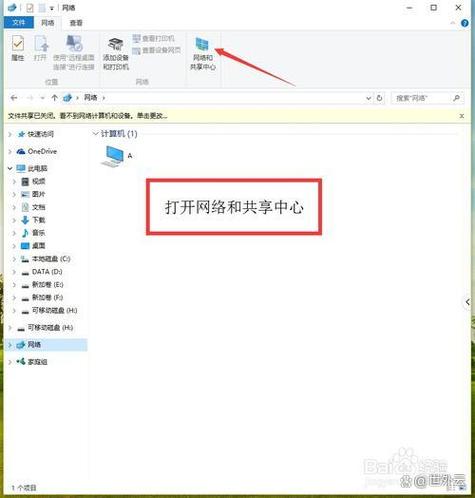
- 在桌面右下角找到网络图标,右键单击,选择“打开网络和共享中心”。
- 在左侧菜单中,点击“更改适配器设置”。
- 您会看到“本地连接”图标,如果它显示为一个带红叉的地球,说明未连接,右键单击它,选择“属性”。
- 在弹出的窗口中,找到并双击“Internet 协议版本 4 (TCP/IPv4)”。
- 您可以选择:
- 自动获得IP地址 和 自动获得DNS服务器地址(这是最常见的选择,推荐先尝试这个)。
- 如果您有固定的IP地址,选择“使用下面的IP地址”,并手动填写IP地址、子网掩码、默认网关和DNS服务器地址,这通常由网络管理员提供。
连接无线网络 (Wi-Fi)
这是笔记本电脑和大部分台式机(如果配备了无线网卡)的常用方式。
(图片来源网络,侵删)
步骤 1:打开无线网络并扫描可用网络
-
开启无线网卡:
- 很多笔记本电脑有一个物理的无线开关(通常在侧面或前面),请确保它处于“开启”状态。
- 有些键盘上有功能键(如
Fn + F5或Fn + 某个带有无线信号标志的键),需要按一下来开启或关闭无线功能,屏幕上通常会有提示。
-
扫描网络:
- 点击屏幕右下角的网络图标(通常是一个电脑或信号塔的图标)。
- 在弹出的列表中,Windows 会自动搜索并显示您当前可用的所有无线网络。
步骤 2:选择并连接网络
-
选择网络:
- 在可用网络列表中,找到您想要连接的Wi-Fi网络名称(SSID)。
- 如果网络是公开的(无需密码):
- 直接点击该网络名称,然后点击“连接”即可。
- 如果网络是安全的(需要密码):
- 点击该网络名称,然后点击“连接”。
- 系统会弹出一个窗口,提示您输入“安全密钥”(也就是Wi-Fi密码)。
- 输入正确的密码,然后点击“连接”。
-
连接成功:
 (图片来源网络,侵删)
- 如果密码正确,电脑会尝试连接,连接成功后,网络名称旁边会显示“已连接”,并且任务栏的图标会变为满格信号。
- 勾选“即使网络不广播也连接:如果您的Wi-Fi网络名称(SSID)被隐藏了,您需要先勾选这个选项,然后在下方的“网络名”栏里手动输入隐藏的SSID名称,然后再输入密码连接。
步骤 3:如果连接失败怎么办?
如果输入密码后连接失败,可以尝试以下方法:
- 检查密码:确保输入的Wi-Fi密码完全正确,注意大小写和特殊符号。
- 忘记网络后重新连接:
- 右键点击任务栏的网络图标,选择“打开网络和共享中心”。
- 点击“管理无线网络”。
- 在列表中找到您之前尝试连接的网络,右键单击它,选择“删除”。
- 然后按照上面的步骤2,重新搜索并输入密码连接。
- 更新无线网卡驱动程序:
- 右键点击“计算机”(或“我的电脑”)图标,选择“属性”。
- 点击“设备管理器”。
- 展开“网络适配器”列表。
- 找到您的无线网卡(通常名称中包含 "Wireless", "Wi-Fi", "802.11" 等字样)。
- 右键单击它,选择“更新驱动程序软件”,可以尝试自动搜索,也可以去电脑品牌官网或网卡制造商官网下载最新驱动安装。
通过“网络和共享中心”进行高级设置
这是一个集中的管理界面,您可以通过它来查看网络状态、更改适配器设置、设置家庭或工作网络等。
- 右键点击任务栏网络图标,选择“打开网络和共享中心”。
- 您可以:
- 查看当前活动网络:了解您连接的是哪个网络,以及其类型(如家庭网络、工作网络或公用网络)。
- 更改适配器设置:进入“本地连接”或“无线网络连接”的属性进行高级配置。
- 设置新的连接或网络:如果需要创建新的拨号连接、VPN连接或无线临时网络,可以在这里操作。
| 连接类型 | 核心步骤 | 常见问题 |
|---|---|---|
| 有线网络 | 插好网线。 系统自动识别连接。 |
网线问题、IP地址设置错误、网卡驱动问题。 |
| 无线网络 | 开启无线功能。 点击任务栏图标,选择Wi-Fi。 输入密码并连接。 |
物理开关未开、功能键未按、密码错误、信号弱、驱动问题。 |
希望这份详细的指南能帮助您成功连接到网络!如果遇到具体问题,可以根据上述排查步骤进行解决。