第一步:基础检查(最常见、最简单)
这些是首先应该检查的,能解决大部分问题。
(图片来源网络,侵删)
-
打印机本身是否正常?
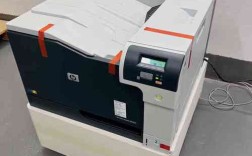
- 电源与连接: 确保打印机已开机,并且指示灯显示正常,如果是USB连接到另一台电脑(打印服务器),请确保那台电脑开机且网络共享正常。
- 网络连接: 确保打印机已连接到正确的Wi-Fi或有线网络,可以打印一张网络配置页(通常在打印机的设置菜单里),查看IP地址是否与你的电脑在同一个网段(你的电脑IP是
168.1.10,打印机IP也应该是168.1.x)。 - 自检打印: 在打印机上执行一次自检打印,确认打印机本身硬件和墨盒/硒鼓没有问题。
-
你的电脑是否能“看到”打印机?
- 检查网络: 确保你的Win10电脑已连接到网络,并且可以正常上网,尝试
ping打印机的IP地址,看是否能通。- 按
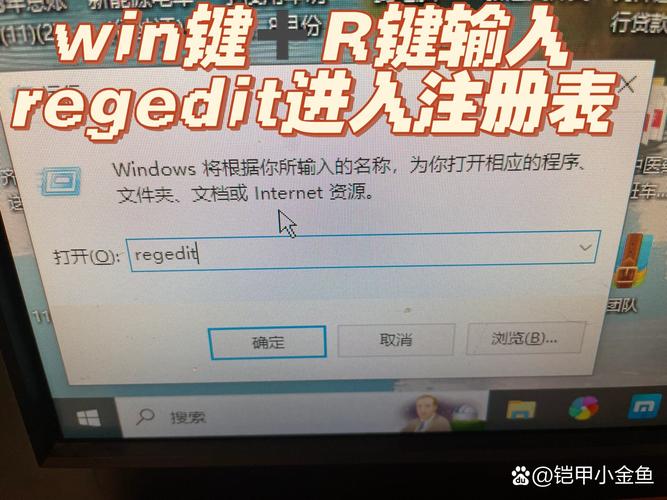
Win + R键,输入cmd并回车。 - 在命令提示符窗口中输入
ping 打印机的IP地址(ping 192.168.1.123),然后按回车。 - 如果看到“来自...的回复...”,说明网络是通的,请求超时”,说明网络不通,需要检查路由器、网线或Wi-Fi设置。
- 按
- 检查网络: 确保你的Win10电脑已连接到网络,并且可以正常上网,尝试
第二步:使用Windows打印机疑难解答
Windows自带的工具可以自动检测并修复一些常见问题。
- 在Win10的“设置” > “更新和安全” > “疑难解答”中,找到“打印机”并运行疑难解答。
- 让它自动检测并尝试修复问题,虽然不一定能100%解决,但值得一试。
第三步:核心连接方法(两种主要方式)
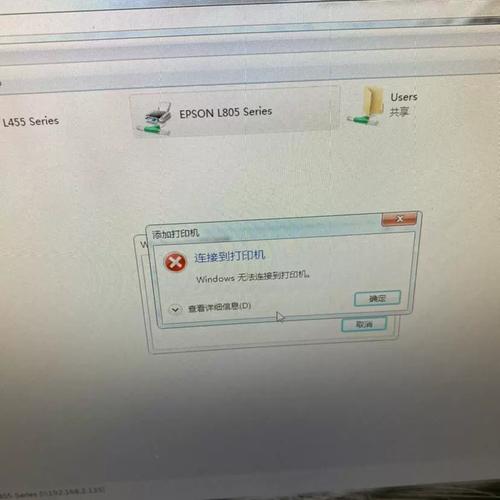
网络打印机有两种主要的连接方式:通过IP地址或通过共享名称,如果一种方法不行,就换另一种。
(图片来源网络,侵删)
方法A:通过IP地址添加打印机(推荐首选)
这是最稳定、最可靠的方法,不依赖于其他电脑的共享设置。
- 获取打印机的IP地址: 从打印机上打印一张网络配置页,找到IP地址。
- 添加打印机:
- 按
Win + R键,输入control.exe printers并回车,直接打开“打印机和扫描仪”设置。 - 点击顶部的“添加打印机或扫描仪”。
- Windows会自动搜索,如果没找到,请点击下方的“我需要的打印机不在列表中”。
- 按
- 选择连接方式:
- 在弹出的窗口中,选择“按名称选择共享打印机”。
- 在输入框中,直接输入打印机的IP地址,格式为:
http://打印机的IP地址(http://192.168.1.123)。 - 点击“下一步”。
- 安装驱动:
- Windows会尝试自动从互联网下载并安装驱动程序,如果成功,打印机就会出现在列表中,点击“完成”即可。
- 如果失败,或者你的打印机需要特定驱动,系统会提示你,这时你需要:
- 点击“从磁盘安装...”。
- 点击“浏览...”,找到你提前下载好的打印机驱动程序文件夹(通常包含
.inf文件)。 - 选择正确的型号,然后按照提示完成安装。
方法B:通过共享名称添加打印机
如果打印机是连接在另一台电脑(打印服务器)上并共享的,可以使用此方法。
- 获取共享名称: 在连接打印机的电脑上,右键点击该打印机,选择“打印机属性”,在“共享”选项卡下查看共享名称(
HP_LaserJet_Pro)。 - 添加打印机:
- 同样地,打开“打印机和扫描仪”设置,点击“添加打印机或扫描仪”,然后点击“我需要的打印机不在列表中”。
- 选择“按名称选择共享打印机”。
- 在输入框中,输入打印机的完整共享路径,格式为:
\\电脑的名称或IP地址\共享名称(\\DESKTOP-ABC123\HP_LaserJet_Pro或\\192.168.1.100\HP_LaserJet_Pro)。 - 点击“下一步”,然后等待驱动安装完成。
第四步:高级排查(如果以上方法都失败)
如果问题依旧存在,可能需要检查更深层次的原因。
-
启用网络发现和文件共享
 (图片来源网络,侵删)
- 在Win10的“设置” > “网络和Internet”中,确保你当前连接的网络(如“以太网”或“Wi-Fi”)的网络配置文件是“专用网络”。
- 点击“更改高级共享设置”,展开“专用”,确保“启用网络发现”和“启用文件和打印机共享”都被勾选。
-
检查Windows服务
- 按
Win + R键,输入services.msc并回车。 - 在服务列表中,找到以下几个服务,确保它们的“启动类型”是“自动”,服务状态”是“正在运行”:
- Function Discovery Provider Host
- Function Discovery Resource Publication
- SSDP Discovery
- UPnP Device Host
- Print Spooler (打印后台处理程序,这是最重要的一个)
- 如果某个服务没有运行,右键点击它,选择“启动”。
- 按
-
重新安装打印机驱动
- 有时候驱动文件损坏会导致问题,可以尝试完全卸载后重新安装。
- 在“打印机和扫描仪”中,找到你的打印机,右键点击,选择“删除设备”。
- 勾选“删除驱动程序软件”,然后确认删除。
- 重启电脑后,再按照 方法A 或 方法B 重新添加打印机,让系统重新安装驱动。
-
检查防火墙和杀毒软件
临时禁用Windows防火墙和第三方杀毒软件,然后尝试连接打印机,如果能连上,说明是防火墙/杀毒软件阻止了连接,你需要进入其设置,为“文件和打印机共享”或打印机的IP地址创建例外规则。
-
重启所有设备
- 这是最经典也最有效的“玄学”方法,将路由器、打印机、你的电脑全部关闭。
- 等待1-2分钟,然后按顺序开启:先开路由器,等它稳定后开打印机,最后开电脑,这个顺序很重要,能让设备重新分配IP并正确建立连接。
总结与建议
按照这个流程走一遍,基本上能解决90%以上的Win10连接网络打印机的问题:
- 先检查硬件和网络连通性 (
ping命令)。 - 首选“通过IP地址添加”,这是最稳定的方法。
- 如果不行,检查服务、防火墙,并尝试重启所有设备。
- 重新安装驱动或使用厂商的官方驱动安装程序。
如果所有方法都试过了还是不行,请提供以下信息,以便更精确地定位问题:
- 打印机的品牌和型号(如 HP LaserJet Pro M404n)。
- 连接方式(是直接连路由器,还是连在另一台电脑上共享?)。
- 你在连接过程中遇到的具体错误提示信息是什么?
- 你尝试了以上哪些步骤?