在Windows 7操作系统中,“网络”文件夹中的“其他计算机”选项是用户访问局域网内共享资源的重要入口,但有时可能会遇到无法显示或访问的问题,要正确理解和使用这一功能,需从网络设置、共享配置、系统权限等多个维度进行分析。
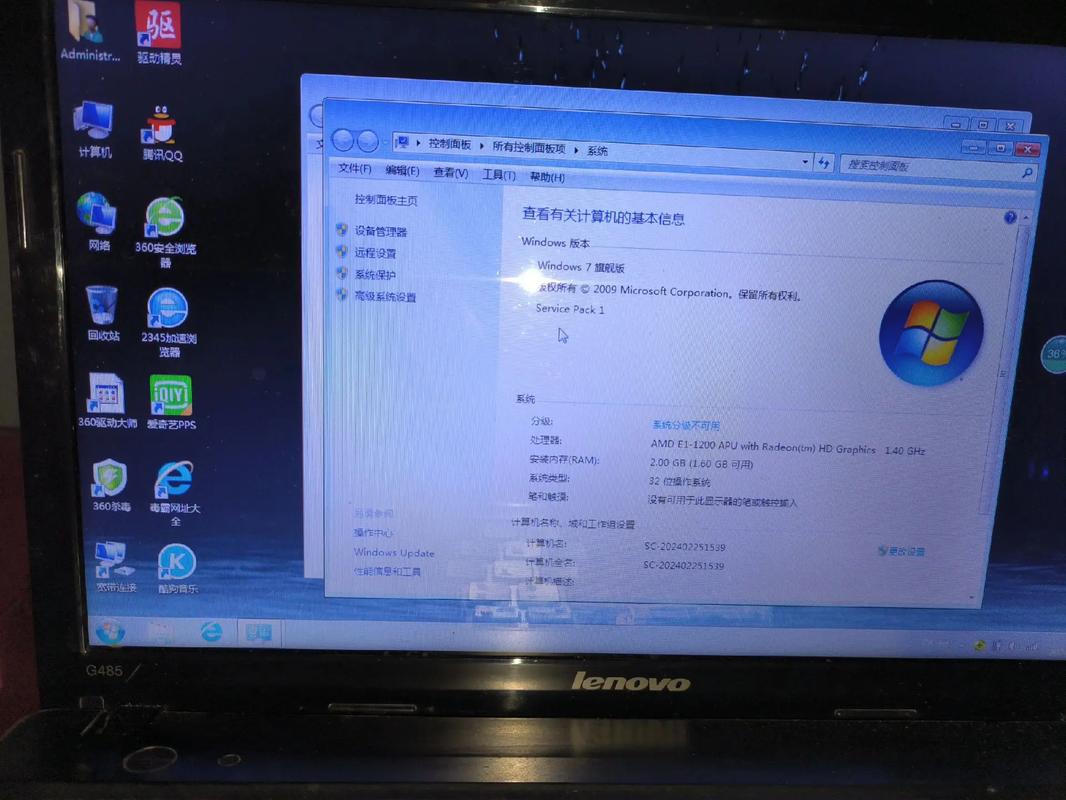
确保网络类型配置正确,Windows 7会将网络识别为“家庭网络”、“工作网络”或“公共网络”,不同类型的安全策略不同,若需访问其他计算机,应将网络设置为“家庭网络”或“工作网络”,这两种类型默认启用网络发现和文件共享,具体路径为:进入“控制面板”>“网络和共享中心”>“更改高级共享设置”,在当前网络配置文件中,展开“启用网络发现”和“启用文件和打印机共享”,并关闭密码保护共享(若需免密访问,但需注意安全性),公共网络则默认限制这些功能,因此若误选将导致无法发现其他计算机。
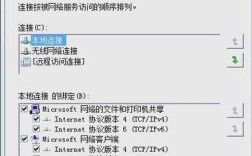
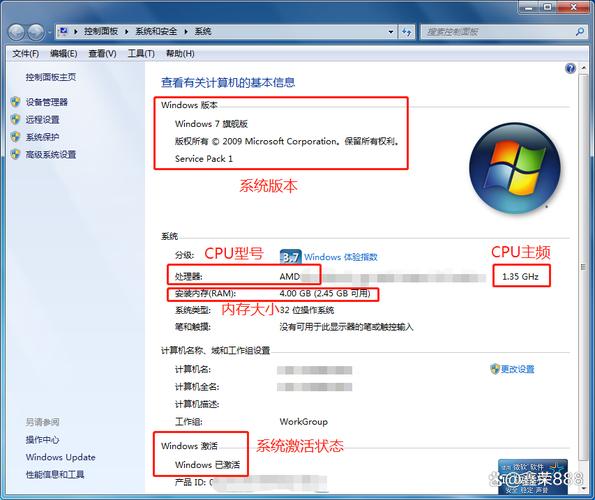
检查计算机和工作组的设置,局域网内计算机需在同一工作组才能在“网络”中便捷显示,Windows 7默认工作组名为“WORKGROUP”,若不同,需手动更改:右键点击“计算机”>“属性”>“更改设置”>“计算机名”选项卡,点击“更改”按钮,修改工作组名称后重启,确保每台计算机的NetBIOS over TCP/IP启用,可通过“控制面板”>“网络和共享中心”>“更改适配器设置”>右键点击当前网络连接>“属性”>“Internet协议版本4(TCP/IPv4)”>“属性”>“高级”>“WINS”选项卡,选择“启用NetBIOS over TCP/IP”。
共享资源的管理与访问权限也是关键,在需要共享的计算机上,右键点击目标文件夹或驱动器,选择“属性”>“共享”选项卡,点击“共享”按钮添加 Everyone 用户并设置权限级别(读取或读取/写入),若需更高级权限,可切换至“安全”选项卡,添加用户并分配控制权限,确保“网络和共享中心”中的“密码保护的共享”设置与访问需求匹配——若开启,需输入目标计算机的有效用户名和密码;若关闭,则可直接访问,但可能带来安全风险。
常见问题排查方面,若“其他计算机”列表为空,可尝试以下步骤:1. 启用计算机浏览服务:通过“services.msc”打开服务管理器,确保“Computer Browser”服务状态为“正在运行”,并设置为“自动启动”;2. 检查防火墙配置,允许“文件和打印机共享”通过防火墙,路径为“控制面板”>“Windows防火墙”>“允许程序或功能通过Windows防火墙”;3. 重启路由器和计算机,有时简单的重启可解决临时网络故障;4. 在命令提示符中运行netsh winsock reset和netsh int ip reset重置网络栈,之后重启计算机。
对于高级用户,还可通过修改注册表优化网络发现,打开注册表编辑器(regedit),导航至HKEY_LOCAL_MACHINE\SYSTEM\CurrentControlSet\Services\lanmanserver\parameters,新建DWORD值“Hidden”,设置为“0”可显示隐藏共享;导航至HKEY_LOCAL_MACHINE\SYSTEM\CurrentControlSet\Control\Lsa,新建DWORD值“restrictanonymous”,设置为“0”允许匿名访问,但需注意,修改注册表存在风险,操作前建议备份。
| 问题类别 | 可能原因 | 解决方案 |
|---|---|---|
| 网络类型 | 误选“公共网络” | 更改为“家庭网络”或“工作网络”,启用网络发现和文件共享 |
| 工作组不匹配 | 计算机不在同一工作组 | 统一工作组名称并重启 |
| 共享权限未设置 | 未开启目标文件夹共享 | 右键文件夹属性>共享>添加用户并设置权限 |
| 防火墙拦截 | 阻止文件共享流量 | 允许“文件和打印机共享”通过Windows防火墙 |
| 服务未启动 | Computer Browser服务未运行 | 通过services.msc启动并设置为自动 |
相关问答FAQs
Q1: Windows 7“网络”中无法看到其他计算机,但其他计算机能看到自己,怎么办?
A: 此问题通常由网络发现服务异常或防火墙设置导致,首先检查“网络和共享中心”中是否启用了“网络发现”;通过“services.msc”确保“Computer Browser”和“Function Discovery Resource Publication”服务正在运行;检查防火墙是否阻止了网络发现流量,可在“高级安全Windows防火墙”中新建入站规则,允许“文件和打印机共享”协议。
Q2: 访问其他计算机时提示“您可能没有权限使用此网络资源”,如何解决?
A: 首先确认目标计算机已开启共享,并在“共享”和“安全”选项卡中添加了当前用户或Everyone并赋予相应权限;若目标计算机开启了密码保护共享,需输入正确的用户名和密码;若需免密访问,可在目标计算机的“本地安全策略”(secpol.msc)中,展开“本地策略”>“安全选项”,将“网络访问:本地账户的共享和安全模型”更改为“经典-本地用户以自己的身份验证”。