第一步:基础检查(最常见的原因)
这些是简单但经常被忽略的步骤。
(图片来源网络,侵删)
-
检查物理连接(仅限有线网络)
- 确保网线两端都插紧了,一端连接你的电脑,另一端连接墙上的网口或路由器。
- 可以尝试拔下网线,等待10秒钟,然后重新插上。
-
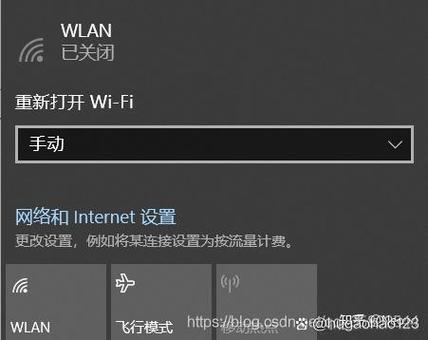
检查 Wi-Fi 开关
- 笔记本电脑:检查键盘上是否有 Wi-Fi 开启的物理按键(通常是一个无线电塔或飞机图标),确保它处于开启状态,也可以通过触摸板旁边的快捷键(如
Fn + F5或Fn + 某个键)来开启。 - 台式机:如果使用 USB 无线网卡,确保它插在 USB 端口上且指示灯正常,如果是内置网卡,请跳过此步。
- 笔记本电脑:检查键盘上是否有 Wi-Fi 开启的物理按键(通常是一个无线电塔或飞机图标),确保它处于开启状态,也可以通过触摸板旁边的快捷键(如
-
检查飞行模式
- 点击任务栏右下角的网络图标,确保“飞行模式”是关闭状态,如果开启了,请点击它将其关闭。
-
检查路由器和光猫
 (图片来源网络,侵删)
- 重启路由器和光猫:这是解决大部分网络问题的“万能钥匙”。
- 将路由器和光猫的电源都拔掉。
- 等待 1-2 分钟,让设备内部电容完全放电。
- 先插上光猫的电源,等待它指示灯稳定(通常需要1-2分钟)。
- 再插上路由器的电源,等待它指示灯稳定(通常需要1-2分钟)。
- 检查其他设备(如手机)是否能正常连接这个 Wi-Fi,如果其他设备也无法连接,那问题很可能出在路由器或宽带上,请联系你的网络服务提供商(ISP)。
- 重启路由器和光猫:这是解决大部分网络问题的“万能钥匙”。
第二步:软件层面的排查
如果基础检查后问题依旧,我们来检查 Windows 系统内部的设置。
-
运行 Windows 网络疑难解答
- 右键点击任务栏右下角的网络图标,选择“疑难解答”。
- Windows 会自动检测并尝试修复一些常见问题,如 IP 地址冲突、DNS 服务器问题等,让它运行完,看看是否能解决问题。
-
忘记并重新连接 Wi-Fi
- 这步可以清除可能损坏的 Wi-Fi 配置文件。
- 进入 设置 > 网络和 Internet > WLAN。
- 点击你当前连接的 Wi-Fi 网络,选择“忘记”。
- 重新搜索并输入密码连接该 Wi-Fi。
-
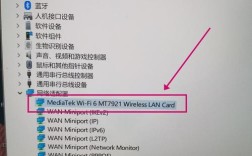
检查网络适配器驱动
 (图片来源网络,侵删)
- 更新驱动:
- 右键点击“开始”按钮,选择“设备管理器”。
- 展开“网络适配器”。
- 找到你的无线网卡或有线网卡(通常包含 "Wireless", "Wi-Fi", "Ethernet", "Realtek", "Intel" 等字样)。
- 右键点击它,选择“更新驱动程序” > “自动搜索驱动程序”。
- 回滚驱动(如果更新后出现问题):
- 在设备管理器中右键点击网卡,选择“属性”。
- 切换到“驱动程序”选项卡。
- 回滚驱动程序”按钮可用(且是灰色),说明之前有过更新,点击它可以恢复到之前的版本。
- 卸载驱动(如果驱动损坏严重):
- 在设备管理器中右键点击网卡,选择“卸载设备”。
- 重要:如果弹出一个勾选框“删除此设备的驱动程序软件”,请务必勾选它。
- 卸载完成后,重启电脑,Windows 会自动重新安装一个默认的驱动程序。
- 更新驱动:
-
重置网络堆栈
- 这个命令可以重置所有网络组件,解决因配置文件损坏导致的问题。
- 在任务栏搜索框中输入“cmd”或“命令提示符”。
- 在搜索结果中,右键点击“命令提示符”,选择“以管理员身份运行”。
- 在黑色的命令窗口中,依次输入以下命令,每输完一条就按一次回车键:
netsh winsock resetnetsh int ip resetipconfig /releaseipconfig /renewipconfig /flushdns - 所有命令运行完毕后,重启电脑。
第三步:系统级和硬件级检查
如果以上方法都无效,问题可能更深层。
-
检查 IP 地址和 DNS 设置
- 有时候路由器分配的 IP 地址会出问题,我们可以手动设置一个。
- 右键点击任务栏右下角的网络图标,选择“打开网络和 Internet 设置”。
- 点击“更改适配器选项”。
- 右键点击你正在使用的连接(“WLAN”代表无线,“以太网”代表有线),选择“属性”。
- 双击列表中的“Internet 协议版本 4 (TCP/IPv4)”。
- 选择“使用下面的 IP 地址”和“使用下面的 DNS 服务器地址”。
- IP 地址:可以设置为
168.1.100(或168.0.100,根据你的路由器地址段而定) - 子网掩码:设置为
255.255.0 - 默认网关:通常是你的路由器地址,如
168.1.1或168.0.1 - 首选 DNS 服务器:可以设置为
8.8.8(Google DNS) 或114.114.114(国内DNS) - 备用 DNS 服务器:可以设置为
8.4.4或1.1.1 - 点击“确定”保存,然后尝试连接网络。
-
系统文件检查器
- 系统核心文件损坏也可能导致网络问题。
- 同样,以管理员身份运行“命令提示符”。
- 输入命令
sfc /scannow然后按回车。 - 等待扫描完成(可能需要一些时间),它会自动修复找到的损坏文件,完成后重启电脑。
-
检查病毒或恶意软件
- 某些恶意软件会篡改网络设置。
- 打开 Windows 安全中心(进入“设置” > “更新和安全” > “Windows 安全中心”),进行一次全面的病毒扫描。
-
系统还原
- 如果网络问题是最近才出现的,可以尝试将系统还原到问题出现之前的时间点。
- 在任务栏搜索“创建还原点”,打开它。
- 在弹出的窗口中,点击“系统还原...”,然后按照向导选择一个较早的还原点。
-
硬件故障(最后考虑)
- 如果所有软件方法都失败了,很可能是硬件问题。
- 对于台式机:可以尝试更换一个独立的 PCIe 网卡。
- 对于笔记本电脑:无线网卡或主板上的网络接口可能损坏,需要送修。
总结与建议
按照这个流程走一遍,绝大多数 Windows 10 网络连接问题都能得到解决,建议你从第一步开始,耐心地每一步都尝试。
最推荐的快速修复组合是:
- 重启路由器和光猫。
- 运行 Windows 网络疑难解答。
- 重置网络堆栈(
netsh命令)。 - 重启电脑。
如果所有方法都无效,并且你确定是硬件问题,那么可能需要考虑联系电脑制造商的技术支持或寻求专业维修人员的帮助。