
下面我将为您提供一份从易到难、从通用到特定的详细指南,涵盖了不同操作系统(Windows 和 macOS)和不同情况下的安装方法。
(图片来源网络,侵删)
核心原则:安装驱动的最佳顺序
在开始之前,请记住这个黄金法则,尤其是在重装系统后:
- 首先安装主板芯片组驱动:网络适配器通常与主板上的芯片组紧密相关,先安装芯片组驱动(Intel Chipset Driver 或 AMD Chipset Driver),可以确保系统正确识别硬件,这会极大简化后续网络驱动的安装。
- 然后安装网络适配器驱动:在芯片组驱动安装完毕后,再安装网络驱动,成功率会高很多。
最简单、最推荐的方法 - 使用驱动管理软件
这是目前最主流、最省心的方法,尤其适合普通用户。
对于 Windows 用户
这些软件可以自动检测你的硬件,从云端下载并安装最合适的官方驱动。
常用软件:
(图片来源网络,侵删)
- 驱动精灵:老牌驱动管理软件,功能全面,有免费版。
- 驱动人生:界面简洁,操作便捷,同样有免费版。
- 鲁大师:以硬件检测闻名,其驱动更新功能也很强大。
操作步骤:
- 在一台可以上网的电脑上,访问上述任一软件的官方网站,下载安装包。
- 将安装包通过U盘等移动存储设备,拷贝到没有网络的电脑上。
- 在目标电脑上安装并运行该软件。
- 软件会自动扫描需要安装或更新的驱动,网络适配器”会显示在列表中。
- 点击“一键安装”或“立即更新”,软件会自动完成下载和安装过程。
- 安装完成后,根据提示重启电脑。
优点:全自动,无需手动查找,能避免装错驱动。 缺点:部分软件会捆绑安装其他软件,安装时请注意取消勾选。
最可靠的方法 - 从官方网站下载
如果你知道自己的电脑品牌和型号,或者知道网卡的具体型号,这是最可靠的方法,能确保安装的是最稳定、最官方的驱动。
对于品牌电脑用户(如联想、戴尔、惠普、华硕等)
- 查找电脑型号:
- 笔记本:通常在机身底部的标签上。
- 台式机:通常在机箱背面的标签上,或者在开机时的 BIOS 界面、品牌 LOGO 下方会短暂显示。
- 访问官方网站:
- 在浏览器中搜索 “[你的品牌] 支持”,联想 支持”或“Dell 支持”。
- 进入支持页面,找到“驱动下载”或“驱动程序和软件”栏目。
- 输入你的电脑完整型号(非常重要,
Legion Y7000P 2025IKB,而不仅仅是Y7000P)。
- 选择操作系统和驱动:
- 网站会自动或手动让你选择你的操作系统版本(Windows 11 64位)。
- 在驱动列表中,找到“网络”或“网络适配器”类别。
- 你会看到几个选项,
- Intel(R) Ethernet Connection (7) I219-V:这是有线网卡。
- Intel(R) Wi-Fi 6 AX200:这是无线网卡。
- Realtek PCIe FE Family Controller:这也是有线网卡。
- 根据你的需要下载对应的驱动,通常建议下载“最新”或“推荐”版本。
- 安装驱动:
- 下载完成后,找到下载的
.zip或.exe文件。 - 如果是
.exe文件,直接双击运行,按照向导提示安装即可。 - 如果是
.zip文件,需要先解压,然后进入解压后的文件夹,找到类似setup.exe或install.exe的文件运行安装。
- 下载完成后,找到下载的
- 重启电脑。
对于组装电脑用户
你需要知道网卡的具体品牌和型号。
(图片来源网络,侵删)
- 如何获取网卡型号:
- 方法A(推荐):下载并运行 CPU-Z 软件,切换到“主板”选项卡,在“南桥”信息下方,通常能找到网卡的详细型号,如
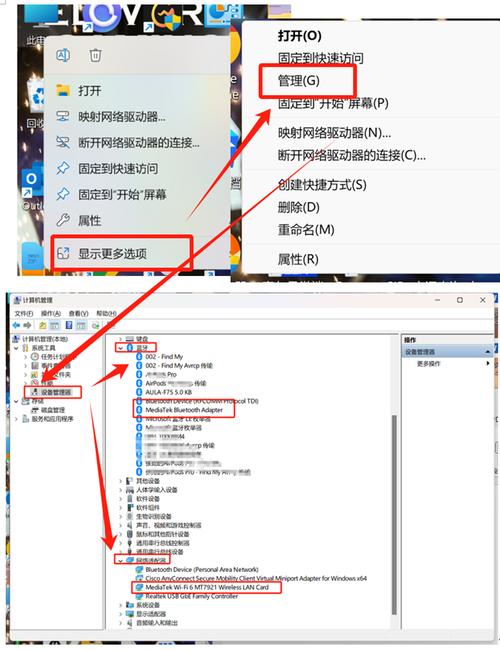
Intel Ethernet Controller I219-V。 - 方法B:如果还能开机,进入“设备管理器”(右键点击“此电脑” -> “管理” -> “设备管理器”),找到“网络适配器”项,展开后右键点击你的网卡,选择“属性”,在“详细信息”选项卡的“硬件 Id”中找到
VEN_xxxx&DEV_xxxx...,通过搜索这些代码也能找到型号。 - 方法C:直接打开机箱,查看网卡芯片上的丝印文字。
- 方法A(推荐):下载并运行 CPU-Z 软件,切换到“主板”选项卡,在“南桥”信息下方,通常能找到网卡的详细型号,如
- 访问官方网站:
- 根据查到的品牌(Intel, Realtek, Qualcomm, Killer 等)访问其官网。
- 进入“支持”或“下载”页面。
- 输入你的网卡具体型号,找到对应操作系统的驱动程序进行下载和安装。
Windows 系统内置功能 - 自动更新
如果你的网卡能被系统基本识别,只是缺少驱动,可以尝试此方法。
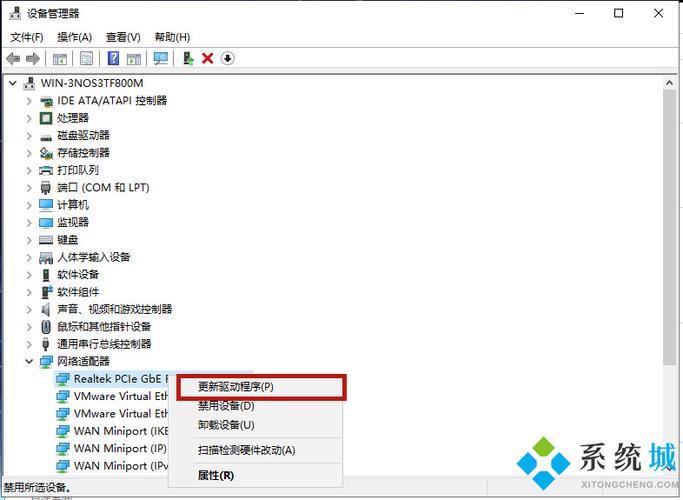
- 右键点击“开始”按钮,选择“设备管理器”。
- 展开“网络适配器”列表。
- 你会看到一个带黄色感叹号的设备,“Ethernet Controller” 或 “Network Controller”,这表示系统知道硬件存在,但找不到驱动。
- 右键点击这个设备,选择“更新驱动程序”。
- 在弹出的窗口中,选择“自动搜索驱动程序”。
- Windows 会连接到 Windows Update 服务器进行搜索和安装,如果找到了,会自动完成。注意: Windows Update 提供的驱动可能不是最新版,但对于解决基本上网问题通常足够。
使用 Windows 离线更新包
如果你的电脑完全无法连接网络,但可以通过U盘在其他电脑上下载文件,这个方法非常有效。
- 在另一台能上网的电脑上,访问微软官方离线更新包下载页面:
- 选择你的 Windows 版本(Windows 11 64位 多语言版),但不要立即下载ISO文件。
- 在下载页面,找到“下载工具”或“下载”按钮,点击它,这会下载一个很小的“MediaCreationTool.exe”文件。
- 将这个
MediaCreationTool.exe拷贝到U盘,然后带到目标电脑上运行。 - 在工具界面中,选择“为另一台电脑创建安装介质(U盘、DVD或ISO文件)”,然后点击“下一步”。
- 选择语言、版本和架构(通常保持默认即可),然后选择“U盘”,将U盘插入电脑。
- 工具会开始下载Windows系统文件并制作U盘启动盘,这个过程会包含大量的离线驱动包。
- 制作完成后,将这个U盘插入没有网络的电脑。
- 打开“设备管理器”,右键点击带感叹号的网卡,选择“更新驱动程序” -> “浏览我的电脑以查找驱动程序”。
- 浏览U盘,找到一个名为
sources的文件夹,进入后选择inf文件夹,然后点击“下一步”,Windows 会从U盘的驱动包中搜索并安装合适的驱动。
针对 macOS 用户的指南
macOS 的驱动通常集成在系统更新中,但有时也需要手动安装特定硬件(如PCIe网卡)的驱动。
-
检查系统更新:
- 点击左上角苹果菜单 -> “系统设置”(或“系统偏好设置”)-> “通用” -> “软件更新”。
- 安装所有可用的更新,因为苹果通常会在更新中包含对新硬件的支持。
-
从网卡制造商官网下载:
- 如果你安装的是第三方网卡(Sonnet, TP-Link, ASUS 的 PCIe 网卡),你需要去该品牌的官网查找 macOS 驱动。
- 下载
.dmg或.pkg文件后,双击运行并按照提示安装。 - 安装后通常需要重启电脑才能生效。
-
使用
kext文件(高级用户):- 一些开源或小众的网卡驱动可能以
.kext(Kernel Extension) 文件的形式提供。 - 这需要将
.kext文件复制到/Library/Extensions/目录下,并使用工具(如 Kext Utility)进行缓存重建,这个过程比较复杂,不建议普通用户尝试。
- 一些开源或小众的网卡驱动可能以
常见问题与解决
-
问题:安装驱动后,设备管理器里仍有黄色感叹号。
- 解决:
- 尝试卸载该设备(在设备管理器中右键点击 -> 卸载设备),勾选“删除此设备的驱动程序软件”,然后重启电脑,让系统重新识别。
- 下载的驱动版本可能不兼容或已损坏,去官网重新下载最新版或一个较旧的稳定版再试。
- 确保你已经安装了主板芯片组驱动。
- 解决:
-
问题:安装驱动后,网络图标显示“无Internet访问”。
- 解决:
- 检查网线是否插好,或者Wi-Fi密码是否正确。
- 重启路由器和电脑。
- 在“网络和 Internet 设置”中,尝试“重置网络”。
- 进入设备管理器,找到你的网卡,右键点击 -> “属性” -> “高级”选项卡,可以尝试禁用一些不常用的功能,如“IPv6”、“节能功能”等,然后重启。
- 解决:
希望这份详细的指南能帮助你成功安装网络适配器驱动!











