网络适配器安装驱动程序是确保计算机能够正常连接网络的关键步骤,无论是有线还是无线网络适配器,都需要正确安装驱动程序才能与操作系统进行通信,实现数据传输和网络访问功能,驱动程序是硬件设备与操作系统之间的桥梁,它能够将硬件的操作指令翻译成操作系统可以理解的格式,同时也将操作系统的指令传递给硬件设备,如果网络适配器驱动程序未正确安装或损坏,可能会导致网络连接失败、速度缓慢、频繁断线等问题,因此掌握正确的驱动程序安装方法非常重要。
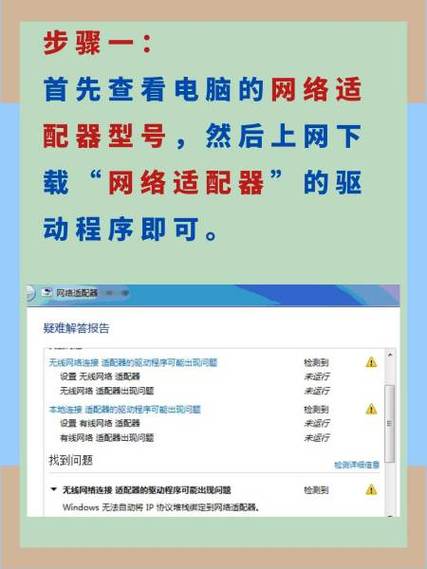
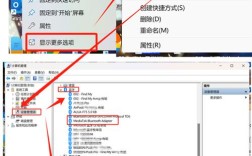
在开始安装网络适配器驱动程序之前,首先需要确认网络适配器的型号和操作系统版本,不同品牌和型号的网络适配器可能需要不同的驱动程序,而不同版本的操作系统(如Windows 10、Windows 11、Linux等)对驱动程序的支持也有所不同,可以通过设备管理器查看网络适配器的型号:在Windows系统中,右键点击“此电脑”选择“管理”,在“设备管理器”中展开“网络适配器”选项,即可看到当前安装的网络适配器型号信息,如果设备名称前有黄色感叹号,则表示驱动程序存在问题,需要重新安装。
获取驱动程序是安装过程中的重要环节,驱动程序的来源主要有官方渠道、驱动管理软件和操作系统自带驱动三种,官方渠道是最推荐的方式,用户可以访问网络适配器制造商的官方网站(如Intel、Realtek、Broadcom等),在支持页面中输入适配器型号或计算机型号,下载对应操作系统的最新驱动程序,官方驱动程序通常经过严格测试,稳定性和兼容性最好,驱动管理软件(如驱动精灵、驱动人生等)可以自动检测硬件设备并推荐合适的驱动程序,但需要注意选择可信的软件,避免下载到捆绑广告或恶意软件,操作系统自带驱动方面,Windows系统通常会自动识别常见的网络适配器并安装基础驱动,但功能可能不如官方驱动完善,建议在无法获取官方驱动时再使用此方式。
网络适配器驱动程序的安装方法根据驱动程序的不同格式有所差异,常见的安装方式包括setup程序安装、设备管理器手动安装和INF文件安装,如果下载的驱动程序包含setup安装文件(通常是.exe或.msi格式),可以直接双击运行文件,按照安装向导的提示完成安装,安装过程中可能需要同意许可协议、选择安装路径、连接网络适配器等步骤,部分驱动程序安装完成后会提示重启计算机,建议及时保存当前工作并重启,以确保驱动程序完全生效。
当驱动程序没有setup文件或无法自动安装时,可以通过设备管理器手动安装,首先在设备管理器中找到网络适配器,右键点击有问题的设备(如名称带感叹号的设备),选择“更新驱动程序”,在弹出的窗口中选择“浏览我的计算机以查找驱动程序”,然后浏览到之前下载的驱动程序文件夹,选择包含.inf文件的目录(.inf文件是驱动程序的安装信息文件),点击“下一步”即可开始安装,如果驱动程序已解压但系统无法识别,可以尝试“让我从列表中可用驱动程序中选择”,然后选择“网络适配器”并指定驱动程序型号进行安装。

对于高级用户或特定场景,还可以使用INF文件直接安装,将下载的驱动程序解压后,找到与网络适配器型号匹配的.inf文件(如rtwlanu.inf、e1e513x.inf等),右键点击该文件选择“安装”,系统会自动完成驱动文件的复制和注册,这种方法适用于没有图形化安装界面的驱动程序,但需要注意确保INF文件的正确性,避免安装错误的驱动。
安装完成后,需要验证驱动程序是否正常工作,可以通过以下步骤进行确认:首先在设备管理器中查看网络适配器名称是否正常,黄色感叹号是否消失;然后右键点击任务栏右下角的网络图标,选择“打开网络和Internet设置”,确保网络适配器已启用;尝试连接网络,访问网页或使用网络工具(如ping命令)测试网络连通性,如果仍然存在问题,可以检查驱动程序版本是否过旧,尝试下载最新驱动重新安装,或回滚到之前的驱动版本(在设备管理器中右键点击设备选择“属性”,在“驱动程序”选项卡中点击“回滚驱动程序”)。
在安装网络适配器驱动程序时,可能会遇到一些常见问题,安装过程中提示“找不到适配器”或“安装失败”,这可能是由于驱动程序与硬件型号不匹配或操作系统版本不符导致的,建议重新确认硬件型号和操作系统版本,下载正确的驱动程序,又如,驱动程序安装后网络速度较慢,可能是驱动程序版本过旧或网卡工作模式不正确,可以尝试更新驱动程序或在设备管理器中调整网卡的全双工模式(通常设置为“自动协商”),如果使用无线网络适配器,还需要确保无线开关已开启,并正确连接Wi-Fi信号。
为了更清晰地展示不同操作系统的驱动安装特点,以下表格对比了常见操作系统在安装网络适配器驱动时的注意事项:

| 操作系统 | 驱动安装特点 | 常见问题解决方法 |
|---|---|---|
| Windows 10/11 | 支持自动更新驱动,可通过“设置-更新和安全-Windows更新”检查驱动更新;支持官方驱动包和INF文件安装。 | 若自动安装失败,手动下载官方驱动;禁用驱动程序强制签名(通过命令提示符)可解决部分兼容性问题。 |
| Linux | 通常使用开源驱动,内核自带常见网卡驱动;可通过包管理器(如apt、yum)安装驱动或编译源码。 | 驱动未加载时,检查内核模块(modprobe命令);硬件需要查看是否被系统识别(lspci命令)。 |
| macOS | 驱动通常随系统更新,部分第三方网卡需要安装官方驱动;支持通过“系统信息”查看网卡型号。 | 若识别失败,检查驱动是否支持macOS版本;尝试重置NVRAM(同时按Option+Command+P+R)。 |
网络适配器驱动程序的安装是网络连接的基础,需要仔细确认硬件信息、选择正确的驱动来源并采用合适的安装方法,在安装过程中遇到问题时,应逐步排查,优先考虑官方驱动和系统自带工具,确保驱动程序的稳定性和兼容性,从而保障网络的正常使用。
相关问答FAQs:
问题1:安装网络适配器驱动程序时提示“代码43”怎么办?
解答:错误代码43通常表示Windows系统已停止驱动程序,原因可能是驱动程序损坏、与硬件不兼容或驱动文件冲突,解决方法包括:首先尝试回滚驱动程序(在设备管理器中右键点击设备选择“属性-驱动程序-回滚驱动程序”);如果无法回滚,卸载当前驱动程序(勾选“删除此设备的驱动程序软件”),重启后让系统自动重新安装驱动;或访问硬件制造商官网下载最新版本的驱动程序重新安装,若问题仍存在,可能是硬件故障,需联系硬件厂商进行检测。
问题2:如何判断网络适配器驱动程序是否需要更新?
解答:判断驱动程序是否需要更新可通过以下方式:一是查看设备管理器中网络适配器的属性,在“驱动程序”选项卡中查看驱动日期和版本,如果日期较早或版本号低于官网最新版本,则需要更新;二是通过网络连接状态判断,如出现频繁断线、速度远低于正常值或无法识别某些网络功能(如5GHz Wi-Fi),可能是驱动程序过旧;三是使用驱动管理工具(如驱动精灵)扫描硬件,工具会提示可更新的驱动程序,建议定期检查驱动更新,以确保网络适配器的性能和稳定性。