下面我将为您详细讲解 OPPO R9G 的网络设置方法,包括连接 Wi-Fi、移动数据和开启个人热点。
(图片来源网络,侵删)
连接 Wi-Fi 网络
这是最常用的网络连接方式,用于连接家庭、办公室或公共场所的 Wi-Fi。
操作步骤:
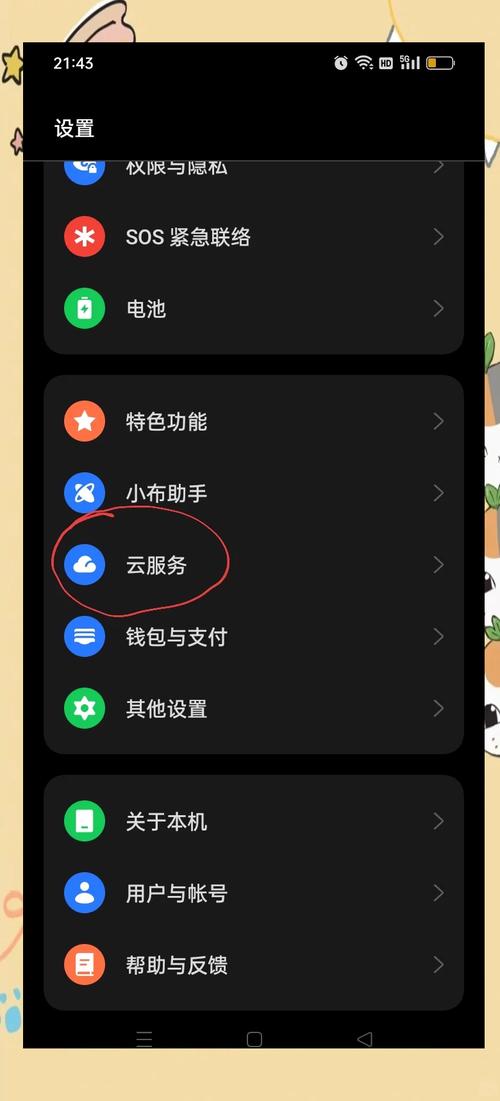
- 打开设置:从手机屏幕顶部向下滑动,拉出通知栏,点击右上角的 齿轮图标(设置)。
- 进入网络设置:在设置菜单中,找到并点击 “移动网络” 或 “WLAN 和移动数据”(不同系统版本名称可能略有差异,但功能相同)。
- 开启 Wi-Fi:确保 “WLAN” 或 “Wi-Fi” 的开关是 开启状态(按钮变为蓝色)。
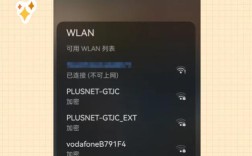
- 选择网络:手机会自动搜索附近可用的 Wi-Fi 网络,稍等片刻,您会看到一个可用网络列表。
- 连接网络:
- 对于没有密码的公开网络:直接点击网络名称即可连接。
- 对于有密码的私人网络:
- 点击您要连接的 Wi-Fi 名称。
- 在弹出的窗口中,输入正确的 密码。
- 点击 “连接”。
连接后的小技巧:
- 忘记网络:如果您不再需要连接某个 Wi-Fi,可以在 Wi-Fi 列表中长按该网络名称,选择 “忘记网络”,下次再连接时就需要重新输入密码。
- IP/DNS 设置:如果遇到网络问题,可以在已连接的 Wi-Fi 名称上点击进入详情页面,可以设置静态 IP 或修改 DNS 服务器地址(设置为
8.8.8或114.114.114)。 - WLAN+ 功能:在 Wi-Fi 设置页面,您可能会看到 “WLAN+” 功能,开启后,手机会自动在已保存的 Wi-Fi 信号间智能切换,保证您始终使用信号最好的网络。
设置移动数据(4G/3G 网络)
当您没有 Wi-Fi 时,可以使用手机卡的移动数据流量上网。
(图片来源网络,侵删)
操作步骤:
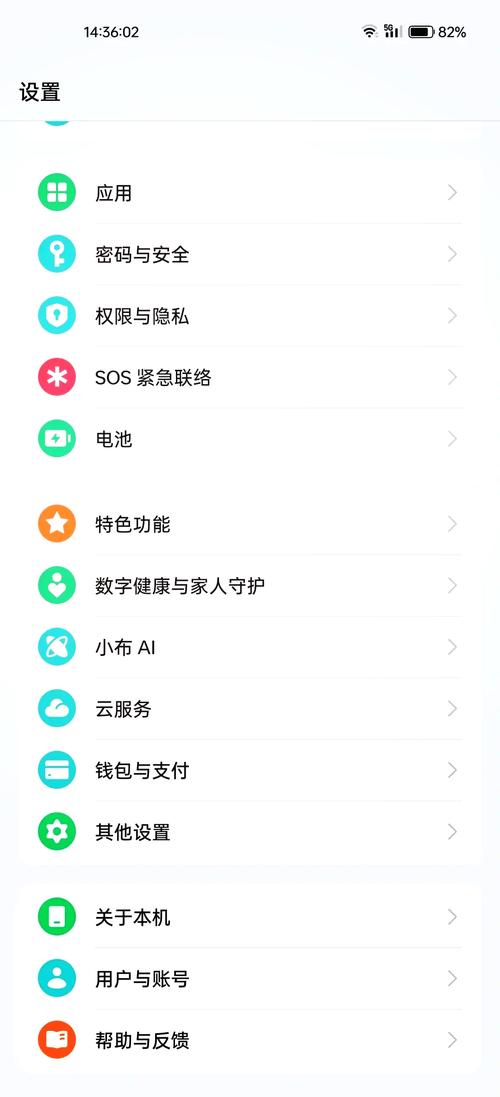
- 打开设置:同样,从顶部下拉通知栏,点击 齿轮图标(设置)。
- 进入移动网络:点击 “移动网络”。
- 开启移动数据:确保 “移动数据” 的开关是 开启状态(按钮变为蓝色)。
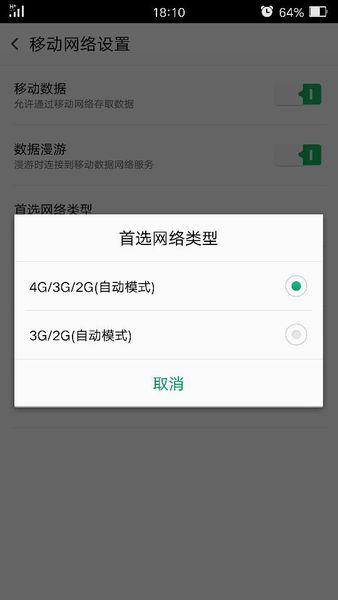
- 选择首选网络类型:
- 在移动网络设置中,点击 “首选网络类型”。
- 您可以根据您的手机卡套餐和信号覆盖情况选择:
- 4G/3G/2G 自动选择:推荐使用,手机会自动寻找最优的网络,优先使用 4G。
- 仅 4G:只在有 4G 信号时使用,速度最快,但如果没有 4G 信号会断网。
- 3G/2G:在 4G 信号不好的地方,可以手动切换到 3G 或 2G 以保持网络连接。
其他常用设置:
- 开启/关闭 VoLTE:VoLTE 可以让您在接打电话的同时继续使用 4G 网络上网,建议开启,路径:
设置>移动网络>移动数据> 打开 “VoLTE 高清通话”。 - 流量监控:为了避免流量超支,可以开启流量监控,路径:
设置>移动网络>流量管理,您可以查看流量使用情况,并设置流量套餐和用量提醒。
开启个人热点(共享网络)
当您的手机连接了 Wi-Fi 或移动数据,但其他设备(如笔记本电脑、平板)需要上网时,可以将手机网络共享出去。
操作步骤:
(图片来源网络,侵删)
- 打开设置:
设置。 - 进入个人热点:点击 “个人热点”(有时在 “WLAN 和移动数据” 或 “移动网络” 子菜单里)。
- 开启热点:将 “个人热点” 的开关拨到 开启状态。
- 配置热点:
- 设置名称:点击 “热点名称”,可以自定义一个易于识别的名字。
- 设置密码:点击 “配置热点” 或直接在热点设置页面,您可以设置 安全类型(建议选择 WPA2/WPA3)和 密码。强烈建议设置密码,防止他人蹭网。
- 选择网络共享方式:您可以选择共享 “WLAN”(手机连接的 Wi-Fi)或 “移动数据”。
连接其他设备:
- 在您需要上网的另一台设备(如电脑)上,打开 Wi-Fi 功能。
- 在可用的 Wi-Fi 列表中,找到您刚才设置的热点名称。
- 输入您设置的密码,即可连接成功,共享手机的网络。
常见问题与解决方法
-
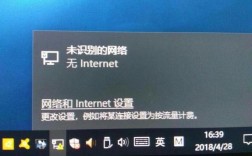
问题:Wi-Fi 连接上但没有网络(显示感叹号)。
- 解决方法:
- 尝试 忘记网络 然后重新输入密码连接。
- 重启手机。
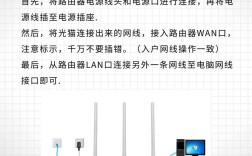
- 检查路由器是否正常工作,可以重启路由器。
- 在 Wi-Fi 详情页,尝试修改 DNS 服务器为
8.8.8。
- 解决方法:
-
问题:移动数据无法上网。
- 解决方法:
- 检查是否开启了 “飞行模式”,关闭即可。
- 确认手机卡是否有欠费,流量是否已用完。
- 检查 “首选网络类型” 是否设置正确。
- 重启手机。
- 解决方法:
-
问题:热点连接后,其他设备无法上网。
- 解决方法:
- 确认手机本身能正常上网(无论是 Wi-Fi 还是移动数据)。
- 检查热点密码是否输入错误。
- 尝试关闭热点再重新开启。
- 检查连接设备的数量是否超过了热点支持的最大设备数(通常为 8 台)。
- 解决方法:
希望这份详细的指南能帮助您轻松完成 OPPO R9G 的网络设置!