第一步:检查最基本的外部连接(电源和信号)
这是最容易忽略,也是最多人遇到的问题。
(图片来源网络,侵删)
-
检查电源指示灯:
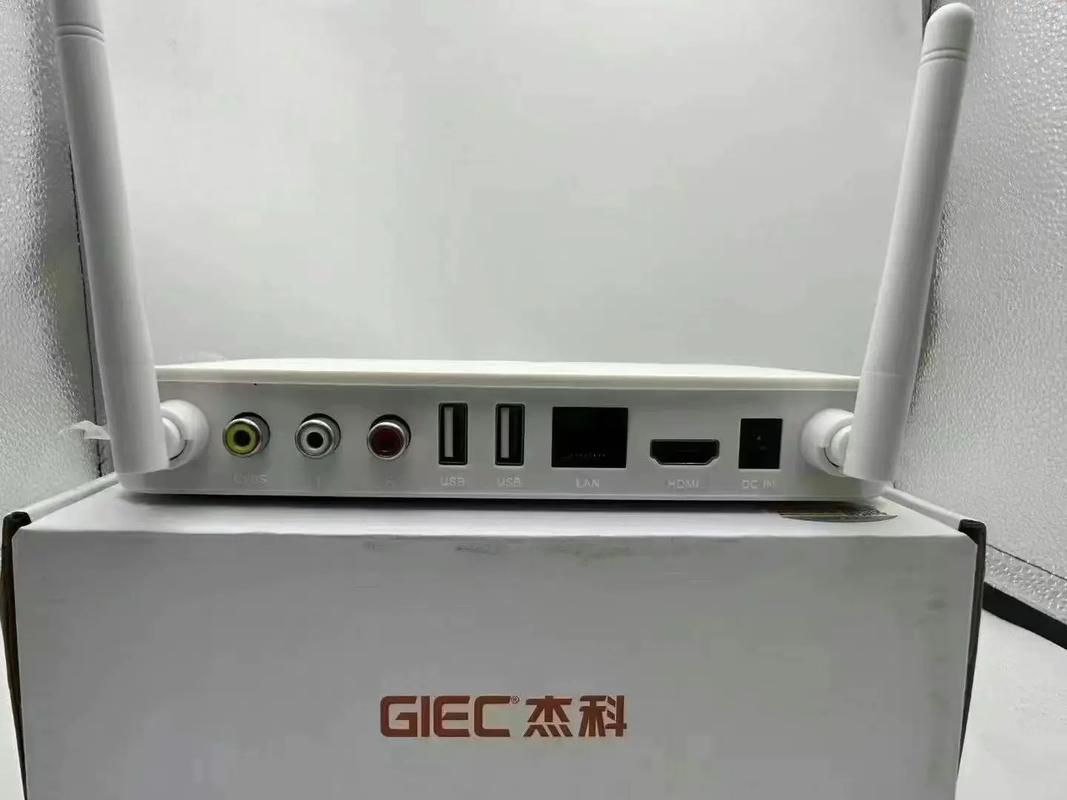
- 没亮: 检查机顶盒的电源适配器(那个黑色的小方块)是否插紧,插在机顶盒和墙上的插座里,可以尝试拔下来再插一次。
- 亮红灯/橙色灯: 这通常表示待机状态,请拿起遥控器,按一下“电源键”或者“待机键”,看看是否能正常开机(指示灯变为蓝色或白色)。
- 亮蓝灯/白灯: 表示机顶盒已开机,但可能无信号,进入下一步。
-
检查HDMI线连接:
- 确保HDMI线两端都插紧了,一端连接机顶盒的 HDMI输出接口,另一端连接电视的 HDMI输入接口。
- 技巧: 可以将HDMI线两端都拔下来,再重新插紧,确保接触良好。
-
检查电视信号源输入:
- 这是最最关键的一步! 电视必须切换到正确的HDMI通道才能看到机顶盒的画面。
- 拿起电视遥控器,按一下 “信号源”、“Input”、“Source” 或类似的按钮。
- 电视屏幕上会弹出一个输入源列表,“HDMI 1”、“HDMI 2”、“AV” 等。
- 通过遥控器的上下键,选择你连接机顶盒的那个 HDMI接口(如果插在电视的HDMI 1口,就选择HDMI 1)。
- 如果选错了,电视屏幕就是黑的或者显示“无信号”。
第二步:重启设备(“重启大法”解决80%的问题)
如果基本连接都正常,但屏幕还是没反应,最有效的办法就是重启。
(图片来源网络,侵删)
-
重启机顶盒:
- 方法一(推荐): 将机顶盒的电源线从插座上拔掉,等待 1-2分钟,让机顶盒内部电容完全放电,然后再插上电源,等待30秒左右,看是否能启动。
- 如果机顶盒有独立的电源开关(一般在背面或侧面),直接关闭开关,等待1分钟再打开。
-
重启路由器和光猫:
- 如果机顶盒能开机,但显示“网络连接失败”或卡在开机画面,很可能是网络问题。
- 将路由器和光猫的电源都拔掉。
- 顺序很重要: 先插上光猫的电源,等待所有指示灯稳定(通常需要1-2分钟),再插上路由器的电源,等待所有指示灯稳定(通常也需要1-2分钟)。
- 再重启机顶盒。
第三步:检查遥控器和机顶盒本身
-
检查遥控器电池:
换一对新电池试试,有时候电池没电了,遥控器会失灵,导致你无法操作机顶盒。
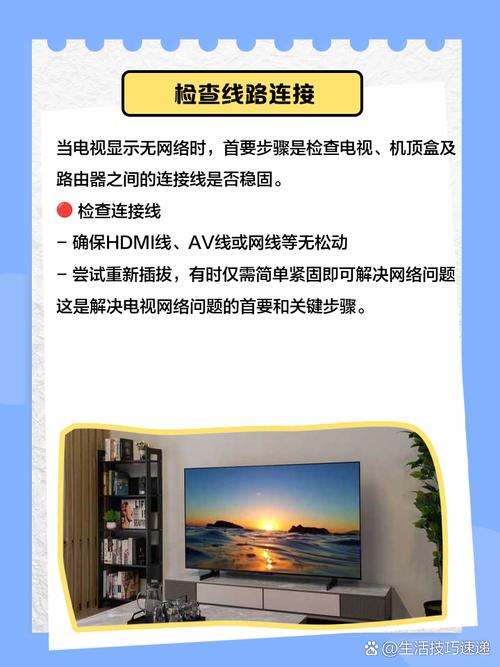 (图片来源网络,侵删)
 -
尝试强制重启机顶盒(恢复出厂设置):
- 如果上述方法都无效,可以考虑恢复出厂设置。注意:这会清除所有登录账号、设置和安装的应用,请谨慎操作!
- 操作方法: 在机顶盒关机状态下,用牙签或细长的物体,长按机顶盒上的 “复位孔” (Reset) 大约10-15秒,直到看到指示灯闪烁或重启。
- 恢复出厂后,机顶盒会像新的一样,你需要重新连接Wi-Fi,登录你的视频账号(如爱奇艺、腾讯视频等)。
第四步:检查网络设置
如果机顶盒能开机,但所有视频都无法播放,或者提示“网络连接失败”,问题出在网络。
-
检查网络连接:
- 在机顶盒的设置里,进入“网络设置”,查看是否已成功连接到你的Wi-Fi。
- 如果连接的是Wi-Fi,但信号很弱,尝试将机顶盒靠近路由器,或者改用网线直接连接(如果机顶盒有网口),这是最稳定的方式。
-
检查网络是否正常:
用你的手机连接同一个Wi-Fi,看看是否能正常上网,如果手机也上不了网,那就是路由器或宽带的问题,需要重启路由器/光猫,或者联系你的网络运营商。
第五步:寻求官方支持
如果以上所有方法都尝试过了,机顶盒依然毫无反应(指示灯不亮,通电也没任何反应),那么很可能是硬件故障了。
- 联系杰科官方客服:
拨打杰科品牌的官方客服热线,提供你的产品型号,寻求技术支持。
- 查找保修信息:
如果机顶盒还在保修期内,联系购买商或杰科官方进行维修或更换。
- 联系卖家:
如果刚买不久,可以直接联系你购买商品的商家,咨询退换货事宜。
总结一下排查流程:
看灯 → 查线 → 换源 → 重启 → 换电池 → 恢复出厂 → 查网络 → 找客服
按照这个流程一步步来,绝大多数问题都能得到解决,希望你的机顶盒能尽快恢复正常!